Inhaltsverzeichnis
- 1 Gescannte Dokumente bearbeiten „kurz erklärt“
- 2 Wie kann man gescannte Dokumente bearbeiten?
- 3 Schritt-für-Schritt-Anleitung
- 4 Wie bearbeitet man gescannte Dokumente in MS Word?
- 5 Wie bearbeitet man gescannte Dokumente in Adobe Acrobat?
- 6 Kostenlose & kostenpflichtige Tools im Vergleich
- 7 Wie lassen sich gescannte Dokumente in PDF umwandeln?
- 8 Kann ich abfotografierte Dokumente bearbeiten?
- 9 Wie scanne ich richtig, damit die Bearbeitung funktioniert?
- 10 Warum wird Text im Scan nicht erkannt?
- 11 Wann lohnt sich ein professioneller Scan-Service?
- 12 Häufig gestellte Fragen
Gescannte Dokumente bearbeiten „kurz erklärt“
Ja, gescannte Dokumente lassen sich bearbeiten, aber nur, wenn der Scan echten Text enthält, statt nur ein Bild zu sein. Der Schnelltest: Lässt sich der Text mit der Maus markieren?
- Text markierbar: Der Scan enthält bereits Text. Sie können ihn direkt in Word
oder einem PDF-Editor ändern. - Text nicht markierbar: Eine OCR-Texterkennung (Optical Character Recognition)
wandelt das Bild zuerst in bearbeitbaren Text um.
Gescannte Dokumente bearbeiten heißt also: per OCR aus dem Scan Text machen, den Text in Word oder Adobe Acrobat ändern und die Datei wieder als PDF speichern. Voraussetzung für eine zuverlässige Texterkennung sind mindestens 300 dpi.
Wie kann man gescannte Dokumente bearbeiten?
Zunächst die Grundlagen: „Bearbeiten“ bedeutet, ein eingescanntes Dokument nicht nur anzusehen, sondern Inhalte wie Text oder Bilder aktiv zu verändern. Dafür ist spezielle Software nötig, die sogenannte OCR-Software, die den Scan analysiert und Folgendes erkennt:
- Texte
- Bilder
- Layout-Strukturen
Bild-PDF vs. durchsuchbare PDF
Ob eine PDF direkt editierbar ist, hängt von der Art der PDF ab. Durchsuchbare PDFs lassen sich direkt bearbeiten, da die oben genannte OCR-Erkennung bereits integriert ist. Die meisten PDFs sind Bild-PDFs und benötigen zur Bearbeitung die Ausführung weiterer Schritte, welche in den folgenden Abschnitten erklärt werden.
Bild-PDF
Durchsuchbare PDF
Mögliche Methoden
Folgende Hilfsmittel und Methoden erlauben das Bearbeiten von gescannten Dokumenten:
- OCR-Texterkennung: Macht Texte in Scans bearbeitbar
- PDF-Editoren: Ermöglichen Änderungen direkt in der PDF-Datei
- Konvertierung in Word: Scan wird in ein editierbares Word-Dokument umgewandelt
Schritt-für-Schritt-Anleitung
Damit Sie Ihre eingescannten Unterlagen problemlos anpassen können, folgen Sie dieser einfachen Reihenfolge:
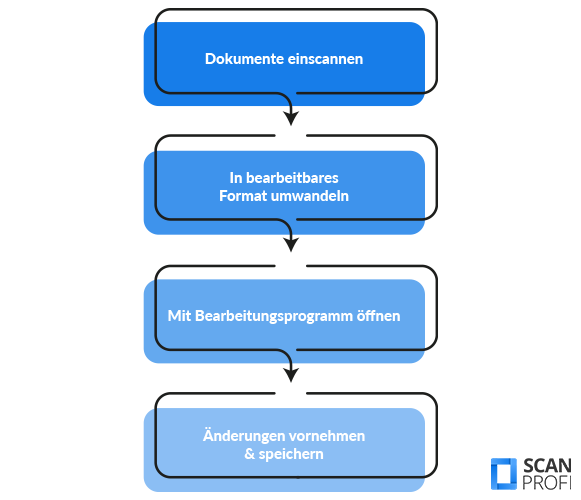
Schritt 1: Dokumente einscannen
- Scannen Sie Ihre Unterlagen in mindestens 300 dpi für eine gute Texterkennung.
- Speichern Sie das Ergebnis als PDF oder Bilddatei (JPG/PNG).
Achten Sie auf eine gerade Ausrichtung und guten Kontrast. So vermeidet man spätere Fehler bei der Texterkennung.
So wird aus einem statischen Scan ein Dokument, das Sie flexibel weiterverwenden können.
Schritt 2: In ein bearbeitbares Format umwandeln
- Nutzen Sie eine Software mit OCR-Funktion also mit optischer Zeichenerkennung.
- Die OCR wandelt den Scan in durchsuchbaren Text um.
- Ergebnis: Aus einer Bild-PDF wird eine durchsuchbare PDF oder ein Word-Dokument.
Wählen Sie in den OCR-Einstellungen immer die richtige Sprache aus, damit Umlaute und Sonderzeichen korrekt erkannt werden.
Schritt 3: Mit einem Bearbeitungsprogramm öffnen
- Öffnen Sie die Datei in einem PDF-Editor (z. B. Adobe Acrobat) oder direkt in Word.
- Alternativ stehen auch kostenlose Online-Tools wie Smallpdf oder PDFgear bereit.
Online-Tools sind praktisch, aber bei sensiblen Dokumenten empfiehlt sich eine lokale Software, um Datenschutzrisiken zu vermeiden.
Schritt 4: Änderungen vornehmen & speichern
- Jetzt können Sie Texte ändern, Bilder austauschen oder neue Inhalte einfügen.
- Speichern Sie die Datei anschließend wieder als PDF oder in einem gewünschten Format.
Nicht alle Layouts lassen sich perfekt übernehmen. Prüfen Sie das Dokument nach der Bearbeitung sorgfältig und korrigieren Sie ggf. Formatierungsfehler.
Wie bearbeitet man gescannte Dokumente in MS Word?
Mit Microsoft Word können Sie relativ einfach ein Dokument scannen und bearbeiten. Alle PDF werden automatisch in Word umgewandelt, sodass Sie Texte, Absätze und Layouts direkt anpassen können.
- Scannen Sie das gewünschte Dokument und speichern Sie es als PDF auf Ihrem Computer.
- Öffnen Sie Word → Datei → Öffnen und wählen Sie die gespeicherte PDF-Datei.
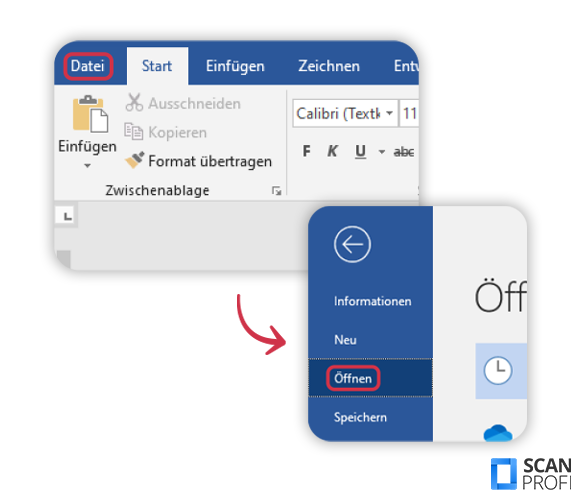
- Word zeigt eine Warnmeldung an, dass es die PDF in ein bearbeitbares Word-Dokument konvertiert. Bestätigen Sie mit OK.
- Überprüfen Sie danach das Layout (Seiten-/Zeilenumbrüche), da diese bei der Konvertierung verändert werden können.
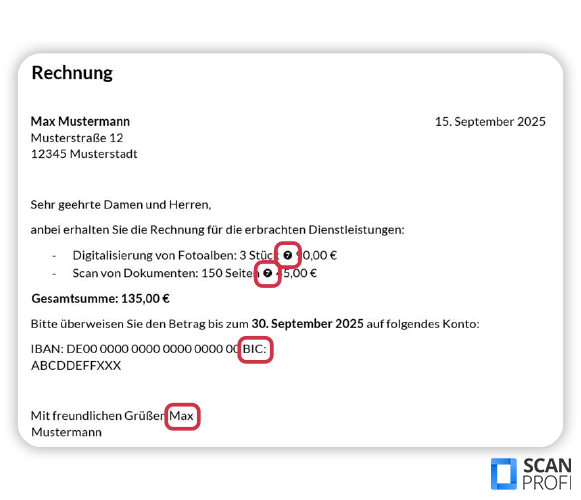
- Nehmen Sie Ihre gewünschten Änderungen vor: Texte korrigieren, Absätze formatieren etc.
- Speichern Sie das Dokument entweder als Word-Datei oder exportieren Sie es erneut als PDF, wenn Sie es teilen oder drucken möchten.
Word stellt das Dokument automatisch um, aber Layoutfehler sind nicht ungewöhnlich. Prüfen Sie sorgsam vor dem Teilen oder Drucken.
Wie bearbeitet man gescannte Dokumente in Adobe Acrobat?
Mit Adobe Acrobat lassen sich besonders zuverlässig gescannte PDF-Dokumente bearbeiten. Dank der integrierten OCR-Funktion wird aus einem einfachen Scan eine durchsuchbare PDF, in der Sie Texte, Bilder und Layouts direkt anpassen können.
- Öffnen Sie Acrobat und laden Sie die gescannte PDF-Datei, die Sie bearbeiten möchten.
- Gehen Sie zu Werkzeuge → Scan & OCR → Text erkennen → In dieser Datei. Wählen Sie die Sprache (z. B. Deutsch) und gegebenenfalls alle Seiten aus.
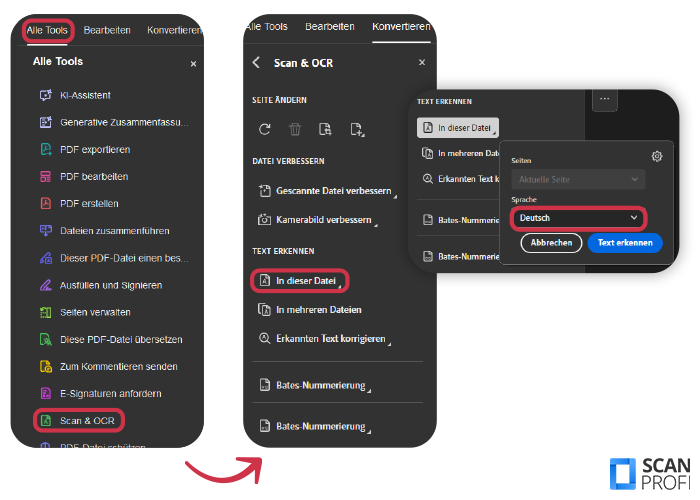
- Sobald die OCR abgeschlossen ist, wählen Sie „Bearbeiten → PDF bearbeiten“, um Text, Bilder oder Objekte zu verändern.
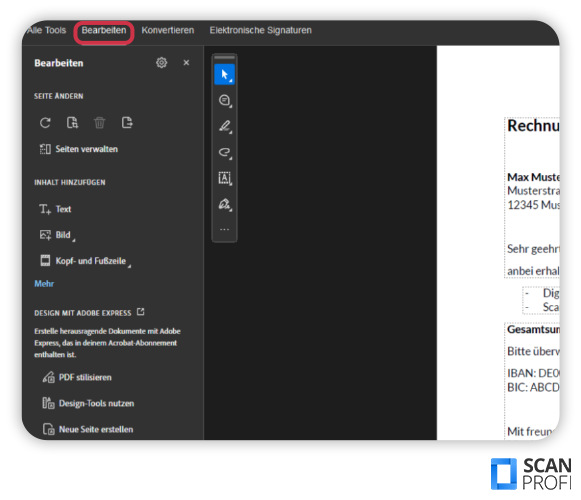
- Machen Sie Änderungen: Texte korrigieren, Bilder austauschen oder Layout anpassen.
- Speichern Sie Ihr bearbeitetes Dokument über „Datei → Speichern unter“ oder nutzen Sie „Speichern“, wenn Sie Konflikte vermeiden wollen.
Wenn Schriftarten fehlen oder nicht übereinstimmen, kann Acrobat eine Ersatzschrift nutzen. Prüfen Sie immer, ob das Erscheinungsbild noch dem Original ähnlich ist.
Kostenlose & kostenpflichtige Tools im Vergleich
Es gibt viele Programme und Online-Dienste, mit denen Sie gescannte Dokumente bearbeiten können. Die folgende Übersicht zeigt die wichtigsten Tools, ihre Funktionen und für wen sie geeignet sind:
| Tool | Funktion |
| Smallpdf | Kostenlos mit Tageslimit, OCR nur im Pro-Tarif |
| PDFgear | Online-Tool mit OCR, Konvertierung und Basisbearbeitung |
| Google Drive | Automatische Texterkennung beim Hochladen von PDFs oder Bildern |
| LibreOffice Draw | Kostenlose Desktop-Software zum Bearbeiten von PDFs |
✔ Vorteile von kostenlosen Tools
- Schnelle Verfügbarkeit
- Ideal für Gelegenheitsnutzer
✔ Nachteile von kostenlosen Tools
- Begrenzter Funktionsumfang
- Datenschutz bei Online-Tools beachten
| Tools | Funktionen |
| Microsoft Word | PDFs öffnen und in bearbeitbare Dokumente umwandeln |
| Adobe Acrobat | Profi-Software mit OCR, umfangreicher PDF-Bearbeitung und Zusatzfunktionen |
| Günstige Alternative mit vielen Bearbeitungsoptionen | |
| Nitro PDF Pro | Weitere professionelle Lösung für PDF-Verwaltung und Bearbeitung |
| Foxit PDF Editor | 14 Tage kostenlos, danach kostenpflichtig für OCR-Erkennung und Bearbeitung |
| Besonders auf OCR spezialisiert, nach 7 Tagen kostenpflichtig |
✔ Vorteile von kostenpflichtigen Tools
- Umfangreiche Funktionen
- Hohe Zuverlässigkeit
✔ Nachteile von kostenlosen Tools
- Teils hohe Kosten
- Lohnend nur bei regelmäßigem Einsatz
Vergleichen Sie hier die besten PDF-Editoren im CHIP-Vergleich:
Wie lassen sich gescannte Dokumente in PDF umwandeln?
Gescannte Dokumente können entweder direkt als PDF gespeichert oder nachträglich aus einem Bildformat wie JPG in eine PDF-Datei umgewandelt werden. Auch bereits bearbeitete Scans lassen sich anschließend erneut als PDF exportieren.
Scan direkt als PDF speichern
Am einfachsten ist es, bereits vor dem Scannen das Dateiformat PDF auszuwählen.
- Öffnen Sie die Scan-Software Ihres Druckers oder Scanners.
- Wählen Sie den gewünschten Scanbereich, die Auflösung und den Farbmodus aus.
- Stellen Sie unter Dateiformat oder Ausgabeformat die Option PDF ein.
- Aktivieren Sie bei mehrseitigen Dokumenten die Funktion Mehrseitiges PDF oder Alle Seiten in einer Datei speichern.
- Starten Sie den Scan und wählen Sie anschließend den gewünschten Speicherort.
Kontrollieren Sie danach, ob alle Seiten vollständig, richtig ausgerichtet und in der korrekten Reihenfolge enthalten sind.
JPG-Scan nachträglich in PDF umwandeln
Wurde das Dokument als JPG oder in einem anderen Bildformat gespeichert, kann es nachträglich in eine PDF-Datei umgewandelt werden.
- Öffnen Sie die JPG-Datei.
- Wählen Sie die Funktion „Drucken“.
- Wählen Sie als Drucker Microsoft Print to PDF aus.
- Legen Sie Papierformat und Ausrichtung fest.
- Klicken Sie auf Drucken und wählen Sie einen Speicherort.
- Öffnen Sie den Scan in der App Vorschau.
- Wählen Sie „Ablage“ und anschließend „Als PDF exportieren“.
- Geben Sie einen Dateinamen und Speicherort an.
- Speichern Sie die Datei.
Öffnen Sie das gescannte Bild in der Foto-, Dateien- oder Scan-App. Über die Funktion Teilen, Drucken oder Exportieren können Sie das Bild als PDF sichern. Bei mehreren Seiten empfiehlt sich eine Scan-App, die alle Aufnahmen automatisch zu einer PDF-Datei zusammenfasst.
Bearbeitetes Dokument wieder als PDF sichern
Nach dem Bearbeiten kann das Dokument erneut als PDF gespeichert werden.
- Öffnen Sie das bearbeitete Dokument im verwendeten Programm.
- Wählen Sie „Speichern unter“, „Exportieren“ oder „Drucken“.
- Stellen Sie als Dateiformat PDF ein.
- Wählen Sie bei Bedarf die gewünschte Qualität und Seitengröße.
- Speichern Sie die fertige Datei.
Prüfen Sie abschließend, ob Texte und Bilder gut lesbar sind, keine Seiten fehlen und die Dateigröße für den vorgesehenen Zweck geeignet ist.
Kann ich abfotografierte Dokumente bearbeiten?
Abfotografierte Dokumente lassen sich mit einer Scan-App, einer Bildbearbeitungssoftware oder den integrierten Funktionen des Smartphones optimieren.
- Dokument zuschneiden: Entfernen Sie den Tisch, Hintergrund oder andere Bereiche außerhalb der Dokumentseite.
- Perspektive korrigieren: Richten Sie schräg fotografierte Seiten so aus, dass alle Kanten gerade verlaufen.
- Bild drehen: Bringen Sie das Dokument in die richtige Leserichtung.
- Helligkeit und Kontrast anpassen: Hellen Sie dunkle Aufnahmen auf und erhöhen Sie den Kontrast, damit Texte besser lesbar werden.
- Farbmodus auswählen: Für reine Textdokumente eignen sich Graustufen oder Schwarz-Weiß. Bei farbigen Grafiken sollte der Farbmodus beibehalten werden.
- Schatten und Reflexionen reduzieren: Viele Scan-Apps entfernen automatisch Schatten, ungleichmäßige Beleuchtung und leichte Verschmutzungen.
- Texterkennung durchführen: Mit einer OCR-Funktion kann der abfotografierte Text erkannt, durchsucht und teilweise bearbeitet werden.
- Dokument als PDF speichern: Exportieren Sie die bearbeitete Aufnahme abschließend als PDF. Mehrere Seiten sollten dabei in der richtigen Reihenfolge zu einer Datei zusammengefügt werden.
Prüfen Sie vor dem Speichern, ob alle Inhalte vollständig sichtbar, scharf und gut lesbar sind.
Apps zum Bearbeiten abfotografierter Dokumente auf dem Smartphone
| App | System | Geeignet für |
| Adobe Scan |
|
|
| Foxit PDF Editor Mobile |
|
|
| Xodo PDF Editor |
|
|
| Genius Scan |
|
|
| CamScanner |
|
|
| Google Drive |
|
|
| Apple Notizen |
|
|
Empfehlung nach Einsatzzweck
- Einfach scannen und optimieren: Adobe Scan
- PDF anschließend umfassend bearbeiten: Foxit oder Xodo
- Ohne zusätzliche App: Apple Notizen oder Google Drive
- Text aus dem Dokument übernehmen: Adobe Scan, CamScanner oder Genius Scan
- Viele Seiten und gute Dokumentorganisation: Genius Scan
Wie scanne ich richtig, damit die Bearbeitung funktioniert?
Damit die Bearbeitung reibungslos funktioniert, sollten Sie schon beim Scannen einige Punkte beachten:
-
Hohe Auflösung wählen
Mindestens 300 dpi, besser 600 dpi für Texte mit kleinen Schriften oder feinen Details. -
OCR-Ergebnis kontrollieren
Auch gute Programme erkennen nicht alles fehlerfrei. Überprüfen Sie die umgewandelten Texte und korrigieren Sie sie manuell. -
Dokumente gerade ausrichten
Schiefe Seiten erschweren die Texterkennung und führen zu Fehlern. -
Kontrastreiche Vorlagen nutzen
Schwarz auf Weiß wird am zuverlässigsten erkannt. Blasse Kopien oder farbige Hintergründe besser vermeiden.
Warum wird Text im Scan nicht erkannt?
Als Scandienstleister sind wir mit typischen Schwierigkeiten bei der Erkennung von Text im Scan vertraut. Mit diesen Lösungen lassen sie sich schnell beheben:
Problem
Ursache
Lösung
Text wird nicht erkannt
Auflösung zu niedrig
Dokument mit mindestens 300 dpi erneut scannen
Umlaute oder Sonderzeichen fehlen
Falsche Sprache in der OCR eingestellt
In den OCR-Einstellungen die richtige Sprache auswählen
Dateien sind zu groß und langsam
Hohe Scanauflösung oder viele Bilder
PDF mit einem Komprimierungstool verkleinern
Seitenreihenfolge stimmt nicht
Beim Scannen falsch eingelegt oder Sortierung verloren
Seiten im PDF-Editor neu anordnen
Layout verrutscht
Komplexe Formatierungen oder Grafiken beim Konvertieren
Nachbearbeitung im PDF- oder Word-Editor durchführen
Scannen Sie mehrseitige Dokumente nach Möglichkeit direkt als PDF statt als einzelne Bilddateien. So vermeiden Sie Sortierfehler und erleichtern die spätere Bearbeitung erheblich.
Wann lohnt sich ein professioneller Scan-Service?
Nicht immer ist es sinnvoll, Dokumente selbst zu digitalisieren und zu bearbeiten. In manchen Fällen spart ein professioneller Scan-Service Zeit sowie Nerven und liefert ein zuverlässigeres Ergebnis:
Besonders bei vertraulichen Dokumenten ist eine sichere Verarbeitung mit hohem Datenschutz entscheidend.
Professionelle Geräte liefern gestochen scharfe Scans mit optimaler Auflösung und Farbtreue.
Bei umfangreichen Unterlagen oder einer großangelegten Archivierung ist die Bearbeitung am heimischen Scanner sehr zeitaufwendig.
➜ Praktische Lösung: Bei Bedarf können Sie Ihre Unterlagen auch durch einen professionellen Scandienstleister wie ScanProfi digitalisieren lassen.
Häufig gestellte Fragen
Öffnen Sie die PDF-Datei direkt in Microsoft Word oder nutzen Sie ein Tool mit OCR-Funktion. Dabei wird das Dokument automatisch in ein bearbeitbares Word-Format konvertiert.
Ja. Mit einem PDF-Editor wie Adobe Acrobat oder kostenfreien Alternativen können Sie Texte ändern, Bilder austauschen und Seiten neu anordnen.
Ja, das ist möglich. Ein Scan ist zunächst nur ein Bild. Mit einer Texterkennung (OCR) wird daraus jedoch eine bearbeitbare Datei, die Sie anschließend mit Programmen wie Word oder einem PDF-Editor ändern können.
Nutzen Sie eine OCR-Software, um den Text im Dokument zu erkennen. Dadurch wird aus einer reinen Bild-PDF eine durchsuchbare Datei, die Sie anschließend bearbeiten können.
Scannen Sie mit mindestens 300 dpi, achten Sie auf eine gerade Ausrichtung und kontrastreiche Vorlagen. Bei Bedarf können Sie das Dokument zusätzlich mit einer PDF-Komprimierung oder -Optimierung nachbearbeiten.