
Backups gehören heute zum Alltag, denn digitale Fotos, Dokumente und Chats können schneller verloren gehen, als man denkt. Ein Backup sorgt dafür, dass wichtige Daten auch bei Geräteausfällen, Fehlern oder Verlust sicher bleiben. Dabei unterscheidet es sich deutlich vom reinen Archivieren von Dateien. Dieser Beitrag zeigt, warum Backups relevant sind und welche Möglichkeiten zur Datensicherung bestehen.
Backup „kurz erklärt“
Ein Backup ist eine Sicherheitskopie wichtiger Daten, die unabhängig vom ursprünglichen Speicherort aufbewahrt wird. Ziel ist es, Informationen bei Verlust, Beschädigung oder technischem Ausfall schnell wiederherstellen zu können.
Sie können lokal, in der Cloud oder online gespeichert werden und unterscheiden sich vom Archivieren, das langfristige Aufbewahrung statt aktiver Sicherung verfolgt.
Definition: Backup
Ein Backup ist eine Sicherheitskopie digitaler Daten, die getrennt vom ursprünglichen Speicherort abgelegt wird. Ziel eines Backups ist es, Dateien nach einem Verlust, etwa durch einen Gerätefehler, versehentliches Löschen, einen Defekt oder auch Diebstahl, schnell und vollständig wiederherstellen zu können.
Sie zählen damit zu den wichtigsten Grundmaßnahmen, um persönliche Fotos, Nachrichten, Dokumente oder ganze Geräteeinstellungen dauerhaft zu schützen.
Backup vs. Archivierung
Ein Backup unterscheidet sich deutlich vom Archivieren: Während ein Backup regelmäßig aktualisiert und für Notfälle genutzt wird, dient ein Archiv vor allem der langfristigen Aufbewahrung von Informationen, die selten benötigt werden. Backups sind dynamisch und werden laufend erneuert, Archive sind statisch und verändern sich meist nicht mehr.
Die folgende Übersicht zeigt die grundlegenden Unterschiede von Backups und Archiven:
| Bereich | Backup | Archivierung |
| Zweck | Langfristige Aufbewahrung | |
| Regelmäßig, oft automatisch | Selten | |
| Inhalte | Aktive, aktuelle Daten | Alte oder abgeschlossene Daten |
| Zugriff | Kurzfristig, im Notfall | Selten, nur bei Bedarf |
| Nutzen | Verhindert Datenverlust | Reduziert Speicherbedarf, erfüllt Aufbewahrungszwecke |
Relevanz
Backups sind wichtig, weil digitale Daten im Alltag ständig gefährdet sind, sei es durch Geräteausfälle, versehentliches Löschen, Softwarefehler oder den Verlust von Smartphones und Laptops. Ohne eine Sicherung können Fotos, Nachrichten, Dokumente oder persönliche Erinnerungen unwiederbringlich verloren gehen. Datensicherung minimiert dieses Risiko und sorgt dafür, dass wichtige Daten jederzeit wiederhergestellt werden können.
Typische Gründe, warum sie im Alltag unverzichtbar sind:
- Geräteausfälle: Defekte Festplatten, kaputte Smartphones oder Wasserschäden.
- Versehentliches Löschen: Dateien werden schnell entfernt und oft nicht vollständig wiederhergestellt.
- Diebstahl oder Verlust: Besonders relevant für mobile Geräte wie Smartphones oder Laptops.
- Softwarefehler & Updates: Systemabstürze oder fehlerhafte Updates können Daten beschädigen.
- Malware & Ransomware: Schadsoftware kann Dateien unbrauchbar machen oder verschlüsseln.
Arten
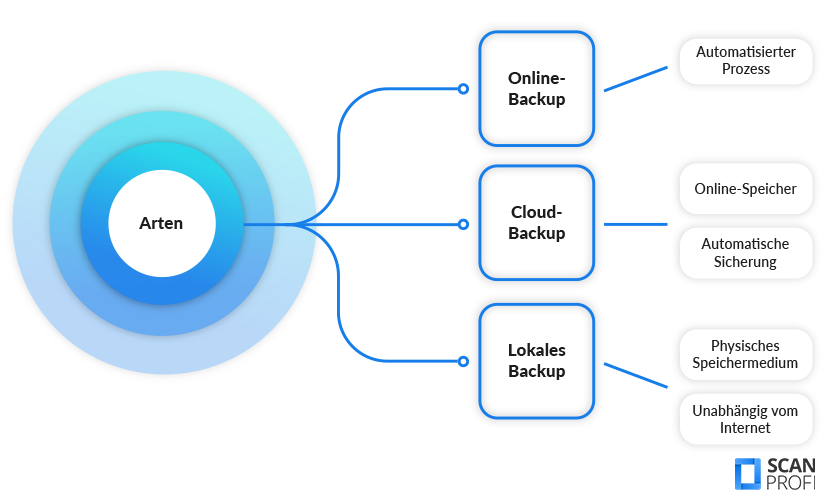
Backups können auf unterschiedliche Weise erstellt und gespeichert werden. Für private Nutzer spielen vor allem drei Varianten eine Rolle: lokale Backups auf einer Festplatte, Cloud-Backups bei einem Online-Dienst und Online-Backups, die Daten automatisch über das Internet sichern. Jede Methode hat eigene Vorteile und eignet sich je nach Gerät, Budget und gewünschtem Sicherheitsniveau.
Bei einem lokalen Backup werden Daten auf einem physischen Medium gespeichert, zum Beispiel auf einer externen Festplatte, einem USB-Stick oder einem NAS (Network Attached Storage), das als zentraler Speicher im eigenen Netzwerk dient.
Diese Art der Datensicherung ist schnell eingerichtet und funktioniert unabhängig vom Internet. Allerdings können lokale Datenträger verloren gehen, beschädigt werden oder beim selben Defekt betroffen sein wie das Gerät selbst.
In der Vergangenheit wurden Backups auch auf CD oder DVD gespeichert. Diese Methode gilt heute jedoch als wenig praktikabel, da Speicherkapazität und Haltbarkeit begrenzt sind.
Vorteile:
- Keine laufenden Kosten
- Schnelle Sicherung und Wiederherstellung
- Funktioniert ohne Internet
Nachteile:
- Risiko durch Verlust, Diebstahl oder Defekte
- Manuelle Aktualisierung oft notwendig
Ein Cloud-Backup speichert Kopien der Daten automatisch in einem Online-Speicher eines Anbieters. Die Sicherung erfolgt im Hintergrund, ist ortsunabhängig abrufbar und wird oft verschlüsselt übertragen. Cloud-Speicher eignen sich besonders für mobile Geräte und für Personen, die eine kontinuierliche, automatische Absicherung bevorzugen.
Vorteile:
- Automatische Sicherung
- Schutz bei Diebstahl oder Hardwaredefekten
- Zugriff von überall
Nachteile:
- Abhängig vom Internet
- Monatliche Kosten möglich
Online-Backup wird häufig als Synonym für Cloud-Backup genutzt, meint aber meist spezialisierte Dienste, die Daten regelmäßig und automatisch über das Internet sichern.
Der Unterschied: Ein Cloud-Backup bezeichnet den Speicherort, während Online-Backups stärker den automatisierten Prozess betonen. Für Privatpersonen bedeutet das in der Praxis kaum einen Unterschied.
Beide Varianten schützen Daten vor Geräteausfällen, verlieren aber ohne Internetverbindung an Komfort.
Methoden
Für Backups stehen verschiedene Methoden zur Verfügung, die sich vor allem im Aufwand, Speicherbedarf und in der Geschwindigkeit der Sicherung unterscheiden. Für private Nutzer spielen vor allem Einfachheit und automatische Abläufe eine wichtige Rolle. Die drei gängigsten Methoden sind Vollbackup, inkrementelles Backup und differenzielles Backup.
Die Übersicht zeigt die wichtigsten Datensicherungs-Methoden:
| Methode | Was passiert? | Vorteile | Nachteile |
| Vollbackup | Alle ausgewählten Daten werden vollständig gesichert. |
|
|
| Es werden nur die Daten gesichert, die seit der letzten Sicherung verändert wurden. |
|
|
|
| Differenzielles Backup | Es werden alle Änderungen seit dem letzten Vollbackup gesichert. |
|
|
Für wen eignet sich welche Methode?
Je nach Einsatzzweck eignet sich eine andere Methode:
- Vollbackup: ideal für kleine Datenmengen oder als gelegentliche Komplettsicherung.
- Inkrementell: empfohlen für regelmäßige automatische Datensicherung, besonders bei Cloud- oder Online-Lösungen.
- Differenziell: sinnvoll, wenn eine schnellere Wiederherstellung wichtig ist, aber trotzdem Speicher gespart werden soll.
Strategien
Backup-Strategien bieten eine einfache Orientierung, wie Sicherungen strukturiert werden können. Für den privaten Gebrauch reicht oft ein grundlegender Ansatz aus, um Daten zuverlässig geschützt aufzubewahren.
3-2-1-Regel
Die 3-2-1-Regel empfiehlt, wichtige Daten in drei Kopien zu sichern, die auf zwei unterschiedlichen Speichermedien liegen, während eine Kopie an einem anderen Ort aufbewahrt wird. Dadurch bleibt die Datensicherung auch bei Verlust, Defekt oder Diebstahl geschützt.

Software
Für ein zuverlässiges Backup spielt die richtige Software eine entscheidende Rolle. Sie automatisiert Sicherungen, schützt Daten vor Verlust und sorgt dafür, dass eine Wiederherstellung im Ernstfall schnell möglich ist. Im privaten Bereich kommen vor allem einfache, benutzerfreundliche Programme zum Einsatz, die lokale Backups oder cloudbasierte Sicherungen unterstützen.
Diese Aspekte sind bei einer Backup-Software im Alltag wichtig:
- Automatische Sicherungen: regelmäßige Datensicherung ohne manuelle Schritte
- Versionierung: ältere Dateiversionen können wiederhergestellt werden
- Verschlüsselung: Schutz vor unbefugtem Zugriff, besonders wichtig bei Cloud-Backups
- Einfache Bedienung: klare Menüs, schnelle Einrichtung
- Flexible Speicherorte: externe Speichermedien, NAS oder Cloud
- Benachrichtigungen: Hinweise bei fehlerhaften oder fehlgeschlagenen Sicherungen
Die Windows-Sicherung ist ein integriertes Tool für lokale Backups auf externen Festplatten oder Netzlaufwerken. Da es bereits im Betriebssystem enthalten ist, lässt sich die Sicherung ohne zusätzliche Software kostenlos einrichten. Die Bedienung ist einfach gehalten und eignet sich vor allem für grundlegende Datensicherungen auf Windows-PCs.
Time Machine erstellt vollautomatische, lokale Backups und ist direkt in macOS integriert. Die Lösung gilt als besonders zuverlässig und benötigt kaum Einrichtung, da sie nahezu selbsterklärend funktioniert. Ideal ist sie für alle Mac-Nutzenden, die eine unkomplizierte und kontinuierliche Datensicherung wünschen.
Cloud-Dienste ermöglichen automatische Datensicherung, die unabhängig vom Gerät jederzeit verfügbar bleiben. Sie eignen sich besonders für Fotos, Dokumente und wichtige Dateien, die sowohl am Smartphone als auch am Computer genutzt werden. Durch die ortsunabhängige Speicherung sind sie ideal für mobile Geräte und Nutzende, die auf mehreren Geräten arbeiten.
Externe Backup-Programme kombinieren lokale und cloudbasierte Sicherungen und bieten zusätzliche Funktionen wie Verschlüsselung, flexible Zeitpläne oder erweiterte Wiederherstellungsoptionen. Diese Lösungen eignen sich vor allem für größere Datenmengen oder für Personen, die mehr Kontrolle über ihre Datensicherung benötigen. Sie sind eine gute Wahl, wenn individuelle Einstellungen oder höhere Sicherheitsstandards gefragt sind.
Schritt-für-Schritt-Anleitung
Backups lassen sich auch ohne Fachwissen problemlos einrichten. Die folgenden Schritte zeigen den einfachsten Weg zur Datensicherung für private Geräte:
-
Speicherort auswählen
Externe Festplatte oder USB-Stick
Cloud-Speicher (z. B. iCloud, Google Drive, OneDrive) -
Wichtige Daten festlegen
Fotos, Videos
Dokumente, Unterlagen
Kontakte, Chats, App-Daten (je nach Gerät) -
Backup-Methode wählen
Automatisches Backup (empfohlen)
Manuelles Backup für einzelne Dateien -
Backup-Software oder Systemfunktion starten
Windows: „Dateiversionsverlauf“ oder „Sichern und Wiederherstellen“
macOS: „Time Machine“
iPhone/Android: integrierte Cloud-Backups -
Backup-Zeitplan einstellen
Täglich oder wöchentlich
Automatisiert, damit nichts vergessen wird -
Sicherung überprüfen
Prüfen, ob die Daten vollständig gesichert wurden
Kurz testen, ob sich einzelne Dateien wiederherstellen lassen
Fehler vermeiden
Viele Datenverluste entstehen nicht durch Technik, sondern durch typische Fehler im Umgang mit Backups. Wer einige grundlegende Punkte beachtet, reduziert das Risiko deutlich.
Dies sind häufige Fehler, die bei der Datensicherung passieren können:
| Fehler | Risiko | Lösung |
| Nur an einem Ort sichern | Verlust bei Diebstahl, Defekt oder Schaden | Zweiten Speicherort nutzen (z. B. |
| Backups zu selten erstellen | Wichtige aktuelle Dateien fehlen | Automatische, regelmäßige |
| Gerät und Backup am selben Ort aufbewahren |
Beide gehen bei Brand oder Wasserschaden verloren |
Backup an getrenntem Ort aufbewahren |
| Backup nicht überprüfen | Defekte oder unvollständige Sicherungen bleiben unbemerkt |
Regelmäßige |
| Synchronisation mit Backup verwechseln | Gelöschte oder beschädigte |
Echte Backup-Lösung statt Sync-Dienst nutzen |
| Keine Verschlüsselung nutzen | Datenschutzrisiken bei Verlust oder Diebstahl | Backups verschlüsseln (lokal & Cloud) |
Daten wiederherstellen
Eine Datenwiederherstellung bedeutet, gesicherte Dateien aus einem Backup zurück auf das Gerät zu übertragen. Dieser Vorgang wird notwendig, wenn Daten versehentlich gelöscht wurden, das Gerät nicht mehr startet oder ein Defekt vorliegt. Wie die Wiederherstellung funktioniert, hängt davon ab, ob die Datensicherung lokal oder in der Cloud gespeichert wurde.
Die folgenden Schritte zeigen, wie die Wiederherstellung je nach Art der Datensicherung funktioniert:
Die Wiederherstellung über eine externe Festplatte oder ein anderes lokales Speichermedium erfolgt in wenigen Schritten:
- Backup-Medium anschließen
- Backup-Software oder integrierte Systemfunktion öffnen
- Datei, Ordner oder gesamten Sicherungsstand auswählen
- Wiederherstellung starten
Bei einem Cloud-Backup läuft die Wiederherstellung in der Regel wie folgt ab:
- Beim Cloud-Dienst anmelden
- Sicherungsstand auswählen
- Dateien herunterladen oder komplett auf das Gerät übertragen
Die Wiederherstellung über Smartphone-Backups unterscheidet sich je nach Betriebssystem.
Für iPhones erfolgt sie in der Regel wie folgt:
- Gerät neu starten oder zurücksetzen
- „Aus Backup wiederherstellen“ auswählen
- Mit der Apple-ID anmelden → Backup wählen
Bei Android-Smartphones läuft der Vorgang üblicherweise so ab:
- Google-Konto verbinden
- Automatische Wiederherstellung aktivieren
- Passendes Backup auswählen
Tipps für eine erfolgreiche Wiederherstellung, unabhängig von der Art der Datensicherung, sind:
- Ausreichend Speicherplatz sicherstellen
- Nach Möglichkeit den neuesten Sicherungsstand verwenden
- Große Datensicherungen (z. B. Fotosammlungen) idealerweise im WLAN übertragen
Häufig gestellte Fragen
Ein Backup ist eine Sicherheitskopie wichtiger Daten, die unabhängig vom ursprünglichen Speicherort gespeichert wird. Es dient dazu, Dateien nach Verlust, Schaden oder Fehlbedienung schnell wiederherstellen zu können.
Ein Backup lässt sich erstellen, indem wichtige Dateien oder Systeme mit einer Software oder integrierten Funktion gesichert und auf einem separaten Speicherort abgelegt werden, etwa auf einer externen Festplatte, in der Cloud oder auf einem Server.
Ein Backup auf dem Smartphone funktioniert, indem das Gerät automatisch oder manuell eine Kopie von häufig personenbezogenen Daten wie Fotos, Kontakten, Apps und Einstellungen in einem separaten Speicher ablegt, meist über eine Cloud-basierte Speicherung wie iCloud oder Google Drive. Dadurch können die Inhalte bei Verlust oder Gerätewechsel problemlos wiederhergestellt werden.
Ohne Backup gehen Daten bei Defekten, Verlust, Diebstahl oder Fehlbedienungen unwiederbringlich verloren. Es gibt dann keine Möglichkeit, Fotos, Dokumente, Kontakte oder Einstellungen wiederherzustellen.
Es gibt drei grundlegende Backup-Arten: Beim lokalen Backup werden Daten auf einem physischen Speichermedium wie einer externen Festplatte gesichert. Ein Cloud-Backup speichert die Daten stattdessen in einem Online-Speicher eines Anbieters. Das Online-Backup funktioniert ebenfalls internetbasiert, ist jedoch meist automatisiert und erstellt regelmäßig neue Sicherungsstände, ohne dass ein manuelles Eingreifen nötig ist.