Inhaltsverzeichnis
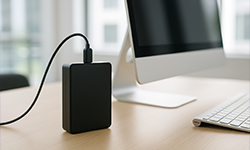
Externe Festplatten gehören zu den zuverlässigsten Methoden, große Datenmengen einfach und flexibel zu speichern. Sie ergänzen digitale Lösungen wie Cloud-Dienste, indem sie schnellen Zugriff ermöglichen und zugleich vollständige Kontrolle über die eigenen Daten bieten. Dieser Beitrag erklärt die Grundlagen externer Festplatten und zeigt, warum sie trotz wachsender Cloud-Nutzung weiterhin relevant sind.
Externe Festplatte „kurz erklärt“
Eine externe Festplatte ist ein mobiles Speichermedium, das per USB, USB-C oder Thunderbolt an Computer und andere Geräte angeschlossen wird.
Sie dient dazu, große Datenmengen unabhängig vom internen Speicher zu sichern, zu transportieren oder zu archivieren. Je nach Modell kommt dabei entweder eine klassische HDD oder eine schnelle SSD zum Einsatz.
Definition: Externe Festplatte
Eine externe Festplatte ist ein eigenständiges Speichermedium, das außerhalb des Computers betrieben wird und per Kabel oder seltener drahtlos verbunden wird. Sie erweitert den verfügbaren Speicherplatz und ermöglicht das sichere Auslagern großer Datenmengen, ohne Veränderungen am Gerät selbst vorzunehmen.
Technisch basiert sie entweder auf einer magnetischen Festplatte (HDD) oder einem Flash-Speicher (SSD).
Typische Merkmale externer Festplatten:
- Speicherart: HDD (mechanisch) oder SSD (flashbasiert)
- Schnittstellen: USB-A, USB-C, USB 3.2, Thunderbolt
- Kapazitäten: von 500 GB bis über 20 TB
- Einsatzbereiche: Backup, Archivierung, Datentransport, Speichererweiterung
- Kompatibilität: Windows, macOS, Linux, Smart-TV, Spielekonsolen
Externe HDD vs. externe SSD
Bei externen Festplatten unterscheidet man grundsätzlich zwischen HDDs (Hard Disk Drives) und SSDs (Solid State Drives). Beide speichern Daten zuverlässig, unterscheiden sich aber deutlich in Aufbau, Geschwindigkeit und Einsatzbereich.
Die folgende Übersicht zeigt die wichtigsten Unterschiede:
| Merkmal | Externe HDD | Externe SSD |
| Geschwindigkeit | langsamer (mechanische Bauteile) | sehr schnell, ideal für große Datenmengen |
| Robustheit | empfindlicher gegenüber Stößen | stoßfest, keine beweglichen Teile |
| Speichergröße | hohe Kapazitäten günstig | Kapazitäten meist kleiner oder teurer |
| Lautstärke | hörbare Geräusche | lautlos |
| Preis | deutlich günstiger pro TB | höherer Preis pro TB |
| Einsatz | Archivierung, große Backups | tägliches Arbeiten, Foto-/Video-Workflows, Mobilität |
Demnach eignen sich HDDs vor allem für günstige, große Backups und Langzeitarchivierung. Währenddessen sind SSDs ideal, wenn hohe Geschwindigkeit, Zuverlässigkeit und Mobilität im Vordergrund stehen.
Relevanz
Auch in Zeiten von Cloud-Backups und Streaming bleiben externe Festplatten und SSDs ein wichtiger Bestandteil moderner digitaler Workflows. Sie bieten eine unabhängige, schnelle und kostengünstige Möglichkeit, große Datenmengen zu speichern und langfristig verfügbar zu halten.
Besonders bei Digitalisierungsprojekten, bei denen viele Gigabyte oder sogar Terabyte anfallen, spielen externe Laufwerke ihre Stärken aus.
Warum externe Festplatten heute noch relevant sind:
- Hohe Speicherkapazität zu einem günstigen Preis, besonders bei HDDs.
- Unabhängigkeit von Internetzugängen, ideal für große Dateien und unterwegs.
- Volle Datenkontrolle, ohne Cloud-Abhängigkeiten oder laufende Kosten.
- Ergänzung digitaler Lösungen, z. B. als lokales Backup zu Cloud-Diensten.
- Wichtig für Digitalisierung, etwa zur Sicherung von Foto-, Video- oder Dokumentenscans.
Anwendungsbereiche
Externe Festplatten und SSDs werden im Alltag von Privatnutzern für unterschiedliche Aufgaben eingesetzt, bei denen der interne Speicher nicht ausreicht oder zusätzliche Sicherheit und Flexibilität gefragt sind. Dies sind die typischen Anwendungsbereiche:
Viele Nutzer sichern regelmäßig persönliche Daten wie Fotos, Videos und Dokumente auf externen Laufwerken. Durch regelmäßige Backups lassen sich Datenverluste bei Geräteausfällen, Virenbefall oder versehentlichem Löschen vermeiden.
Notebooks, Tablets und kleinere Desktop-PCs haben oft begrenzten internen Speicher. Externe Festplatten bieten hier eine einfache und kostengünstige Möglichkeit, den verfügbaren Speicherplatz zu vergrößern, ohne interne Komponenten austauschen zu müssen.
Beim Austausch großer Datenmengen, etwa bei Urlaubsvideos, Projekten für Schule oder Uni oder Mediendateien, sind externe Laufwerke eine schnelle und unabhängige Lösung. Sie funktionieren ohne Internet und sind überall nutzbar.
Für die langfristige Aufbewahrung von Sammlungen wie Urlaubsfotos, Familienvideos oder gescannten Dokumenten sind externe Festplatten geeignet. SSDs bieten hier zusätzlich Vorteile durch höhere Robustheit und geringere Empfindlichkeit gegenüber Erschütterungen.
Auch bei der Nutzung von Cloud-Diensten dienen externe Festplatten oft als zweite Sicherungsebene. Während Cloud-Backups ortsunabhängigen Zugriff ermöglichen, sorgen lokale externe Laufwerke für Kontrolle und Unabhängigkeit vom Internet.
Viele Nutzende speichern Filme, Musik oder Serien auf externen Laufwerken, um sie an Fernseher, Spielekonsolen oder Mediaplayer anzuschließen. Externe SSDs tragen dabei insbesondere bei großen 4K-Dateien zu schnelleren Ladezeiten bei.
Aspekte beim Kauf
Beim Kauf einer externen Festplatte spielen mehrere Faktoren eine Rolle, die je nach Einsatzzweck unterschiedlich wichtig sind. Die folgenden Punkte helfen dabei, das passende Modell zu finden:
-
Speichergröße
Für Dokumente reichen oft 500 GB bis 1 TB.
Für Fotos, Videos oder große Scan-Projekte sind 2–5 TB sinnvoll. -
Geschwindigkeit & Schnittstelle
SSDs sind deutlich schneller und robuster als HDDs.
Moderne Anschlüsse wie USB-C, USB 3.2 oder Thunderbolt erhöhen die Transferrate. -
Robustheit & Verarbeitung
HDDs sind empfindlicher gegen Stöße; SSDs eignen sich besser für unterwegs.
Rugged-Modelle bieten zusätzlichen Schutz vor Wasser, Staub und Erschütterungen. -
Kompatibilität
Überprüfen, ob das Laufwerk mit Windows, macOS oder anderen Geräten (TV, Konsole) harmoniert.
exFAT ist oft die beste Wahl, wenn plattformübergreifend gearbeitet wird. -
Sicherheit & Verschlüsselung
Einige Modelle bieten Hardware-Verschlüsselung oder Passwortschutz.
Sinnvoll für vertrauliche Unterlagen oder digitale Archivierung. -
Preis-Leistung & Garantie
HDDs bieten mehr Speicher fürs Geld, SSDs dagegen bessere Performance.
Herstellergarantien variieren stark, wichtig für Langzeitnutzung.
Arten
Externe Festplatten gibt es in verschiedenen Bauformen und Technologien, die sich vor allem in Geschwindigkeit, Robustheit und Einsatzzweck unterscheiden. Im Folgenden werden die wichtigsten Typen und ihre typischen Merkmale gezeigt:
Klassische Festplatte mit rotierenden Scheiben. Sie bietet viel Speicher für wenig Geld, ist jedoch langsamer und empfindlicher gegenüber Stößen. Ideal für große Backups und die langfristige Archivierung zu Hause.
Größere, leistungsstärkere HDD mit eigener Stromversorgung. Sehr hohe Kapazitäten und stabiler Dauerbetrieb machen sie zur guten Wahl für umfangreiche Foto-, Video- oder Scan-Archive.
Schneller Flash-Speicher ohne bewegliche Teile. Kompakt, robust und extrem hohe Transferraten, optimal für mobile Nutzung, große Medienprojekte und schnelle Datenübertragung.
Stoß-, wasser- und staubgeschützte SSD-Varianten für maximale Haltbarkeit. Ideal für Reisen, Outdoor-Einsatz und Situationen, in denen Daten besonders geschützt transportiert werden müssen.
Externe Gehäuse mit zwei oder mehr Laufwerken, z. B. als RAID 1 zur Spiegelung. Höchste Datensicherheit für professionelle Backups und kritische Arbeitsumgebungen.
Best Practices
Damit externe Festplatten langfristig zuverlässig bleiben, lohnt es sich, ein paar einfache Regeln zu beachten. Sie betreffen sowohl den sicheren Umgang als auch die richtige Datensicherung.
Empfehlungen für die Nutzung
-
3-2-1-Backup-Regel nutzen
Drei Kopien deiner Daten, zwei Speichermedien, eine Kopie extern oder cloudbasiert. -
Regelmäßig sichern
Automatische Backups einrichten, damit Daten nicht verloren gehen. -
Nicht während des Transports verwenden
Besonders HDDs reagieren empfindlich auf Erschütterungen. -
Auf Temperatur achten
Hitze vermeiden; SSDs können bei Dauerauslastung drosseln. -
Sauber auswerfen
Vor dem Abziehen immer das Betriebssystem nutzen, um Datenverlust zu vermeiden. -
Verschlüsselung aktivieren
Sensible Daten mit BitLocker, FileVault oder hardwarebasierter Verschlüsselung schützen.
Best Practices für die Lagerung
- In einer gepolsterten Hülle transportieren.
- Trocken und staubfrei lagern.
- HDDs nicht über Jahre ungenutzt lassen: gelegentlich anschließen, um mechanische Teile funktionsfähig zu halten.
Richtige Einrichtung
Damit eine externe Festplatte optimal funktioniert, sollte sie vor der ersten Nutzung korrekt eingerichtet werden. Dazu gehören das richtige Dateiformat, eine saubere Strukturierung sowie die Einrichtung eines automatischen Backups.

Anschluss & Erkennung
- Externe Festplatte per USB, USB-C oder Thunderbolt verbinden
- Gerät wird automatisch erkannt und im Explorer/Finder angezeigt
- Bei älteren HDDs ggf. separates Netzteil verwenden

Formatierung wählen
Die Wahl des Dateisystems bestimmt, auf welchen Geräten die Festplatte nutzbar ist:
| Vorteile | Einschränkungen | ||
| exFAT | Windows & macOS | Universelle Kompatibilität, ideal für große Dateien | Keine erweiterten Sicherheitsfunktionen |
| NTFS | Windows | Stabil, unterstützt Rechte & Verschlüsselung | macOS kann |
| APFS/HFS+ | macOS | Optimiert für Apple-Geräte | Nicht mit Windows kompatibel |

Struktur & Ordner anlegen
- Klare Ordnerstruktur definieren (z. B. Fotos, Videos, Dokumente)
- Unterordner nach Jahren, Projekten oder Kategorien
- Doppelte Inhalte vermeiden, um Speicher zu sparen

Backup-Automatisierung
- Windows: Dateiversionsverlauf oder Backup & Wiederherstellung aktivieren
- macOS: Time Machine einrichten
- Optional: Drittsoftware nutzen (z. B. Acronis, Backblaze Local Backup)

Sicheres Entfernen
- Laufwerk immer über „Hardware sicher entfernen“ bzw. „Auswerfen“ trennen
- Datenverlust vermeiden, besonders bei HDDs
Häufige Probleme vermeiden
Damit externe Festplatten zuverlässig funktionieren, lassen sich viele typische Fehler bereits im Voraus ausschließen. Die folgenden Punkte helfen, Datenverlust und Performance-Probleme zu vermeiden:
-
Regelmäßige Backups anlegen
Ein einziges Speichermedium ist nie ausreichend sicher. Nutze am besten die 3-2-1-Regel für wichtige Daten. -
Richtig auswerfen statt einfach abziehen
Dadurch werden laufende Schreibvorgänge korrekt beendet und Dateischäden verhindert. -
Hitzestau vermeiden
Externe SSDs können drosseln, HDDs können verschleißen – die Festplatte deshalb nicht unter Kissen, auf Heizkörpern oder in geschlossenen Fächern betreiben. -
Verwenden hochwertiger Kabel
Wackelkontakte und Geschwindigkeitsprobleme entstehen häufig durch beschädigte oder veraltete USB-Kabel. -
Regelmäßig auf Fehler prüfen
Tools wie „chkdsk“ (Windows) oder „Festplattendienstprogramm“ (macOS) erkennen defekte Sektoren frühzeitig. -
Verschlüsselung aktiviert lassen (falls vorhanden)
Schützt sensible Daten bei Verlust oder Diebstahl des Geräts. -
Stoßschutz beachten
Besonders HDDs reagieren empfindlich auf Stürze oder Vibrationen. Transport immer in einer Schutzhülle.

Externe Festplatte vs. Cloud
Externe Festplatten und Cloud-Speicher erfüllen ähnliche Aufgaben, unterscheiden sich jedoch deutlich in Kosten, Kontrolle und Einsatzmöglichkeiten. Während externe Laufwerke volle Datensouveränität und schnelle lokale Zugriffe bieten, punkten Cloud-Dienste mit ortsunabhängiger Verfügbarkeit und automatischer Synchronisation.
Die folgende Übersicht zeigt die Unterschiede externer Festplatten und einer Cloud:
| Kriterium | Externe Festplatte | Cloud-Speicher |
| Sehr schnell (lokal) | Abhängig vom Internet | |
| Datensouveränität | Vollständig beim Nutzenden | Anbieterabhängig |
| Kosten | Einmalige Anschaffung | Laufende Gebühren möglich |
| Datenschutz | Offline, keine Drittspeicherung | Serverstandort & Richtlinien wichtig |
| Mobilität | Gerät muss mitgeführt werden | Zugriff von überall |
| Ausfallsicherheit | Gefahr von Defekt oder Verlust | Redundante Server beim Anbieter |
| Ideal für | Zusammenarbeit, Synchronisation, Remote-Zugriff |
Häufig gestellte Fragen
Eine externe Festplatte ist ein mobiles Speichermedium, das per USB oder USB-C an Geräte angeschlossen wird und genutzt wird, um Daten unabhängig vom internen Speicher zu sichern, zu transportieren oder zu archivieren.
Eine externe Festplatte speichert Daten lokal auf einem eigenen Gerät, das dir vollständig gehört und ohne Internet nutzbar ist. Die Cloud speichert Daten online auf Servern eines Anbieters und ermöglicht Zugriff von überall, erfordert aber eine Internetverbindung und Vertrauen in den Dienstleister.
SSDs sind schneller, robuster und leiser, während HDDs günstiger pro Terabyte sind.