Analoge Fotos bewahren wertvolle Erinnerungen, sind jedoch anfällig für Alterung, Licht und äußere Einflüsse. Um sie langfristig zu sichern oder gesammelt weiterzugeben, bietet es sich an, Fotos in ein PDF umzuwandeln. Voraussetzung dafür ist, dass die analogen Fotos zuvor digital erfasst werden. Dieser Beitrag erklärt, wie analoge Fotos in PDF umgewandelt werden können und was dabei beachtet werden muss.
Fotos in PDF umwandeln „kurz erklärt“
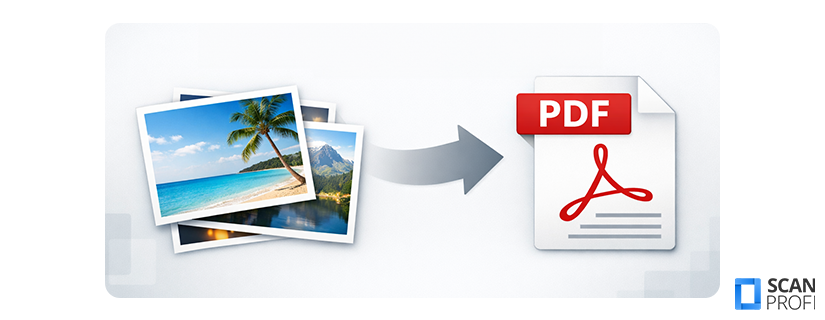
Beim Umwandeln von Fotos in ein PDF werden einzelne Bilder zu einer gemeinsamen PDF-Datei zusammengefasst. So lassen sich analoge Fotos nach der Digitalisierung übersichtlich speichern, archivieren oder weitergeben.
Definition: Fotos in PDF umwandeln
Beim Prozess „Fotos in PDF umwandeln“ werden digitale Bilddateien zu einer oder mehreren PDF-Dateien zusammengeführt. Häufig stammen diese Bilder aus zuvor digitalisierten analogen Fotos. Ziel ist es, einzelne Aufnahmen in einem einheitlichen Dokument zusammenzufassen, um sie übersichtlich zu speichern, weiterzugeben oder zu archivieren sind.
Typische Merkmale der Umwandlung:
- mehrere Fotos in einer PDF-Datei
- feste Seitenreihenfolge
- unveränderbares Layout
- geräteunabhängig nutzbares Format
Vorbereitung
Bevor analoge Fotos in eine PDF umgewandelt werden können, müssen sie zunächst digitalisiert werden. Die Qualität der späteren PDF-Datei hängt dabei maßgeblich von der Art der Digitalisierung ab. Bereits in diesem Schritt lassen sich typische Probleme wie Unschärfe, Farbstiche oder fehlende Details vermeiden.
Scannen vs. abfotografieren
Für die Digitalisierung analoger Fotos kommen grundsätzlich zwei Methoden infrage: Scannen oder Abfotografieren. Welche Variante sinnvoller ist, hängt vor allem vom gewünschten Qualitätsniveau und vom Umfang der Fotos ab.
| Methode | Geeignet für | Vorteile | Nachteile |
| Scanner | Einzelne Abzüge, hochwertige Fotos | Sehr hohe Bildqualität, gleichmäßige Ausleuchtung | Zeitaufwendig bei vielen Fotos |
| Smartphone/Kamera | Schnelle Digitalisierung, größere Mengen | Flexibel, kein Zusatzgerät nötig | Licht, Schatten und Verzerrungen möglich |
Für die spätere PDF-Erstellung ist das Scannen in der Regel die bessere Wahl, da Details und Farben originalgetreuer erfasst werden.
Empfohlene Scan-Einstellungen
Damit analoge Fotos später in der PDF-Datei scharf dargestellt werden, die Dateigröße sinnvoll bleibt und die Reihenfolge der Bilder probemlos festgehalten werden kann, sollten beim Scannen passende Einstellungen gewählt werden:
- Auflösung: 300 dpi für Standard-PDFs, 600 dpi für Archivzwecke
- Farbmodus: Farbe (24 Bit), auch bei Schwarz-Weiß-Fotos
- Dateiformat: JPG für normale Nutzung, TIFF für maximale Qualität
- Automatische Korrekturen: nur sparsam einsetzen, um das Original nicht zu verfälschen
- Zuschneiden & Ausrichtung: Foto möglichst gerade und randfrei scannen
Kostenlos vs. Online-Tools
Für das Umwandeln von Fotos in PDFs stehen sowohl kostenlose Funktionen als auch Online-Tools zur Verfügung. Je nach Situation kommen dabei Smartphones oder Compputer zum Einsatz.
Fotos mit dem Handy umwandeln
Wenn analoge Fotos mit dem Handy digitalisiert und anschließend als PDF gespeichert werden sollen, müssen sie zunächst abfotografiert oder gescannt werden. Je nach Gerät unterscheiden sich die einzelnen Schritte dabei leicht.
Auf dem iPhone lassen sich analoge Fotos ohne zusätzliche Scan-Software in eine PDF-Datei umwandeln. Besonders praktisch ist dabei die Nutzung integrierter Funktionen.
Typisches Vorgehen:
- Analoge Fotos mit der Kamera oder einer Scan-Funktion erfassen
- Bilder in der gewünschten Reihenfolge auswählen
- Als PDF speichern oder exportieren
Vorteile beim Umwandeln mit dem iPhone:
- Keine Zusatz-App notwendig
- Mehrere Fotos in einer PDF möglich
- Geeignet für schnelle Digitalisierung kleiner Mengen
Auch auf Android-Geräten gibt es mehrere Möglichkeiten, analoge Fotos in PDFs umzuwandeln. Viele Funktionen sind bereits im System oder in vorinstallierten Apps enthalten.
Zu den Möglichkeiten zählen:
- Fotos mit der Kamera oder Scan-App aufnehmen
- Bilder auswählen und als PDF exportieren
- Reihenfolge und Ausrichtung anpassen
Geeignet für:
- Einzelne Fotos
- Kleine Fotosammlungen
- Mobile Nutzung unterwegs
Fotos am PC oder Mac umwandeln
Am PC oder Mac werden analoge Fotos in der Regel zuerst gescannt oder vom Smartphone übertragen. Anschließend lassen sich die Bilddateien zu einer PDF zusammenführen.
Typische Schritte beim umwandeln am PC oder Mac:
- Fotos scannen oder Bilddateien importieren
- Bilder sortieren und ggf. zuschneiden
- Als PDF-Datei speichern
Vorteile dieser Methode:
- Bessere Kontrolle über Qualität und Auflösung
- Ideal für größere Mengen
- Gut geeignet für Archivierung
Für gleichmäßige Ergebnisse sollten analoge Fotos möglichst plan, gut ausgeleuchtet und in gleicher Ausrichtung digitalisiert werden.
Fotos mit Online-Tools umwandeln
Online-Tools sind schnell verfügbar und einfach zu bedienen. Allerdings gehen sie häufig mit Einschränkungen bei Dateigröße, Bildanzahl oder Qualität einher und eignen sich daher eher für einzelne Fotos oder gelegentliche Umwandlungen.
Die folgende Übersicht vergleicht Online-Tools mit kostenlosen Methoden:
| Kriterium | Kostenlos (lokal) | Online-Tools |
| Internetverbindung | Nicht erforderlich | Erforderlich |
| Kosten | Kostenlos | Oft nur eingeschränkt kostenlos |
| Datenschutz | Hoch (Dateien bleiben lokal) | Abhängig vom Anbieter |
| Bildanzahl | Meist unbegrenzt | Häufig limitiert |
| Bildqualität | Unverändert | Teilweise komprimiert |
| Werbung | Keine | Häufig vorhanden |
Scandienstleister nutzen
Wenn eine größere Anzahl analoger Fotos digitalisiert und in einer hochwertigen PDF-Datei gebündelt werden soll, kann ein professioneller Scandienstleister sinnvoll sein. Dabei werden die Fotos mit geeigneter Technik erfasst und als strukturierte Digitaldateien bereitgestellt.
Geeignet für:
- Große Fotosammlungen oder komplette Alben
- Empfindliche oder ältere Originale
- Langfristige Archivierung
Vorteile:
- Hohe Scanqualität und gleichmäßige Ergebnisse
- Zeitersparnis bei größeren Mengen
- Option auf strukturierte Dateibenennung oder Sortierung
Ein professioneller Scan empfiehlt sich insbesondere dann, wenn Qualität, Farbwiedergabe und Detailtreue im Vordergrund stehen.
Lassen Sie Ihre Fotos scannen & digitalisieren
- Alte Fotos & Erinnerungen aufbewahren
- Hohe Bildqualität und Datenschutz
- Archivierung in verschiedenen Dateiformaten
Jetzt mehr erfahren!
Qualität einstellen
Damit aus digitalisierten Fotos eine hochwertige PDF-Datei entsteht, spielen Auflösung, Farbdarstellung und Komprimierung eine zentrale Rolle. Falsch gewählte Einstellungen führen schnell zu unscharfen Bildern, Farbverlusten oder unnötig großen Dateien.
Wichtige Qualitätseinstellungen im Überblick:
| Einstellung | Empfehlung | Hinweis |
| Auflösung | 300 dpi | Ideal für Archivierung und Ausdruck |
| Farbmodus | Farbe (24 Bit) | Erhält Details und Farbabstufungen |
| Komprimierung | Gering oder verlustfrei | Vermeidet sichtbare Artefakte |
| Dateigröße | Ausgewogen | Hohe Qualität ohne unnötige Größe |
| Ausrichtung | Gerade & einheitlich | Sorgt für ein sauberes Gesamtbild |
Tipps
- Fotos vor der PDF-Erstellung zuschneiden und ausrichten
- Nachträgliche Bildkorrekturen nur sparsam einsetzen
- Bei ganzen Fotoalben eine einheitliche Auflösung verwenden
Typische Probleme
Beim Umwandeln von Fotos in eine PDF-Datei können verschiedene Probleme auftreten. Gerade bei digitalisierten, analogen Fotos lohnt es sich, diese Punkte zu kennen.

Unscharfe oder pixelige Darstellung
Ursache ist meist eine zu geringe Auflösung beim Scannen oder Fotografieren. Für Foto-PDFs empfiehlt sich eine Auflösung von mindestens 300 dpi.

Falsche Farben oder Farbstiche
Alte Fotos wirken im PDF oft zu dunkel oder haben einen Gelb- oder Blaustich. Häufig liegt das an automatischen Farbkorrekturen oder ungeeigneten Scan-Einstellungen.

Schiefe Ränder und abgeschnittene Bildbereiche
Entstehen vor allem beim Abfotografieren mit dem Smartphone oder bei nicht korrekt ausgerichteten Vorlagen auf dem Scanner.

Sehr große PDF-Dateien
Hochauflösende Bilder ohne Komprimierung führen schnell zu großen Dateigrößen, die sich nur schwer teilen oder hochladen lassen.

Falsche Seitenreihenfolge bei mehreren Bildern
Werden mehrere Fotos zu einer PDF zusammengeführt, kann die Reihenfolge durcheinandergeraten, wenn die Bilder vorher nicht sortiert oder eindeutig benannt wurden.
Warum analoge Fotos als PDF umwandeln?
Analoge Fotos in PDF umzuwandeln ist immer dann sinnvoll, wenn mehrere Bilder geordnet, geschützt und langfristig nutzbar sein sollen. Besonders bei analogen Fotos bietet das PDF-Format klare Vorteile:
- Langfristige Archivierung: Fotos lassen sich in einer einzigen PDF-Datei strukturiert ablegen und leichter sichern, etwa als digitales Fotoalbum oder Archivdokument.
- Schutz vor Verfall: Analoge Fotos verlieren mit der Zeit an Qualität. Als PDF bleiben die digitalisierten Bilder unabhängig von Licht, Feuchtigkeit oder mechanischen Schäden erhalten.
- Einfaches Weitergeben: Ein PDF kann unkompliziert per E-Mail, Cloud-Speicher oder Datenträger weitergegeben werden, ohne einzelne Bilddateien versenden zu müssen.
- Einheitliches Dateiformat: PDFs sind geräte- und plattformunabhängig. Die Fotos werden überall gleich dargestellt, inklusive fester Reihenfolge und einheitlichem Layout.
Häufig gestellte Fragen
Um Fotos in PDF umzuwandeln werden zunächst die analogen Fotos digitalisiert, zum Beispiel durch Scannen oder Abfotografieren. Anschließend lassen sich die Bilddateien auf dem Smartphone, Computer oder Tablet zu einer PDF-Datei zusammenführen.
Ja, analoge Fotos müssen zunächst gescannt oder abfotografiert werden, da nur digitale Bilddateien in ein PDF umgewandelt werden können.
Ja, mehrere Fotos lassen sich zu einer einzigen PDF-Datei zusammenfassen, zum Beispiel als digitales Fotoalbum.
Für die Archivierung werden 300 dpi empfohlen. Für das reine Weitergeben oder Anzeigen reichen oft auch geringere Auflösungen aus.