
Datensicherung gehört heute zum digitalen Alltag, weil immer mehr persönliche Fotos, Dokumente und Nachrichten ausschließlich auf Geräten gespeichert werden. Geht ein Smartphone, Laptop oder eine Festplatte kaputt, können diese Daten ohne vollständiges Backup unwiederbringlich verloren sein. Gleichzeitig verschwimmen die Grenzen zwischen Sichern und Archivieren. Dieser Beitrag zeigt, wie Datensicherung einfach gelingt und welche Methoden sich dafür eignen.
Datensicherung „kurz erklärt“
Datensicherung bedeutet, wichtige Daten als zusätzliche Kopie zu speichern, damit sie bei Fehlern, Verlust oder Defekten erhalten bleiben. Das kann lokal oder in der Cloud erfolgen und ermöglicht eine schnelle Wiederherstellung im Notfall.
Definition: Datensicherung
Unter Datensicherung versteht man das systematische Erstellen einer zusätzlichen Kopie wichtiger digitaler Daten, um sie vor Verlust, Beschädigung oder unbeabsichtigtem Löschen zu schützen. Diese Sicherung wird getrennt vom Original gespeichert und dient ausschließlich dazu, Inhalte im Notfall wiederherstellen zu können.
Wesentliche Merkmale einer Datensicherung:
- Zweck: Schutz vor Datenverlust
- Ort: lokal oder online
- Art: vollständige Sicherung oder Sicherung einzelner Dateien
- Zugriff: Wiederherstellung, wenn das Original nicht mehr verfügbar ist
Abgrenzung zu ähnlichen Begriffen
Die folgende Übersicht macht deutlich, wie sich Datensicherung von ähnlichen Begriffen unterscheidet.
| Begriff | Bedeutung | Unterschied zur Datensicherung |
| Archivierung | Langfristige Aufbewahrung von Daten | Fokus auf Aufbewahrung, nicht auf |
| Daten werden zwischen Geräten abgeglichen | Änderungen werden übernommen, daher kein Schutz vor Löschung | |
| Speichern | Einfaches Ablegen von Dateien | Bietet keine zusätzliche Sicherheitskopie |
Anwendungen
Im Alltag gibt es viele Situationen, in denen eine Datensicherung unverzichtbar ist, sei es auf dem Computer, dem Smartphone oder in der Cloud. Häufig sollen Fotos, Nachrichten, persönliche Dokumente oder Systemeinstellungen vor Verlust geschützt werden.
Die folgenden Beispiele zeigen typische Anwendungsbereiche:
Eine Datensicherung im Cloud-Speicher eignet sich besonders für Fotos, Kontakte und Dokumente, die automatisch synchronisiert und auf mehreren Geräten verfügbar sein sollen.
Unter Windows 10 oder Windows 11 lassen sich sowohl einzelne Dateien als auch vollständige Systemabbilder sichern, um nach Fehlern oder einem Gerätewechsel schnell weiterarbeiten zu können.
Eine Sicherung auf einer externen Festplatte ist vor allem für große Datenmengen wie Videos oder umfangreiche Ordnerstrukturen beliebt.
Backups auf dem Handy sind wichtig für Nachrichten, Fotos und App-Daten und erfolgen häufig über iCloud, Google oder herstellerspezifische Dienste.
Viele sichern ihr iPhone zudem regelmäßig über iCloud oder am Computer, um bei Verlust oder Neukauf alle Inhalte problemlos übertragen zu können.
Grundlagen
Eine zuverlässige Datensicherung folgt wenigen, aber wichtigen Grundprinzipien. Sie helfen dabei, personenbezogene Daten langfristig zu schützen und im Notfall ohne Aufwand wiederherzustellen.
3-2-1-Regel
Die wichtigste Faustregel für Privatpersonen:
- 3 Kopien einer Datei besitzen
- 2 verschiedene Speicherorte nutzen (z. B. Cloud + externe Festplatte)
- 1 Kopie extern lagern (Cloud oder getrennt aufbewahrtes Medium)

Speicherorte kombinieren
Für eine sichere Struktur sollten verschiedene Wege genutzt werden:
- Lokale Medien: Externe Festplatte, USB-Stick, NAS
- Online-Dienste: Cloud-Backups über iCloud, Google Drive oder andere Anbieter
- Hybrid-Lösung: Kombination aus lokalem Backup + Cloud für maximalen Schutz
Verschlüsselung
Damit gesicherte Daten nicht in falsche Hände geraten, sollte das Backup immer geschützt sein:
- Lokale Festplatten mit Passwort oder BitLocker/FileVault
- Cloud-Backups nur mit Ende-zu-Ende-verschlüsselten Anbietern
- Starke Passwörter und Zwei-Faktor-Authentifizierung nutzen
Wiederherstellung sicherstellen
Ein Backup ist nur dann sinnvoll, wenn es im Ernstfall funktioniert.
- Regelmäßig prüfen, ob Sicherungen vollständig sind
- Testweise einzelne Dateien wiederherstellen
- Sicherstellen, dass das Backup-Medium noch funktioniert (kein Hardware-Defekt)
Schritt-für-Schritt-Anleitungen
Die folgenden Anleitungen zeigen auf einfache Weise, wie sich Datensicherungen für die wichtigsten Geräte und Speichermethoden einrichten lassen. Sie richten sich an private Nutzende, die ihre Daten zuverlässig schützen möchten, unabhängig davon, ob sie Cloud-Dienste, eine externe Festplatte oder ihr Smartphone nutzen.
Ein Cloud-Backup lässt sich mit wenigen Schritten einrichten:
-
Cloud-Anbieter auswählen
Achte auf Speicherplatz, Datensicherheit, Serverstandort und Preis. -
Konto erstellen & App installieren
Registrieren
Cloud-App für Windows, macOS, iOS oder Android installieren -
Ordner für das Backup auswählen
Typisch: Fotos, Dokumente, Desktop, Videos. -
Automatische Sicherung aktivieren
Das Backup läuft im Hintergrund und wird bei Änderungen aktualisiert. -
Wiederherstellung testen
Eine einzelne Datei herunterladen, um sicherzugehen, dass alles funktioniert.
Eine Datensicherung auf einer externen Festplatte funktioniert in der Regel so:
-
Externe Festplatte anschließen
USB-C oder USB-A, Gerät wird automatisch erkannt. -
Sicherungsfunktion aktivieren
Unter Windows zum Beispiel:
Windows 10: „Dateiversionsverlauf“
Windows 11: „Sichern mit Dateiversionsverlauf“ oder „Windows-Sicherung“ -
Zu sichernde Ordner auswählen
Dokumente, Bilder, Videos, Desktop, je nach Bedarf. -
Backup starten
Erstsicherung kann je nach Datenmenge länger dauern. -
Festplatte trennen & sicher aufbewahren
Optimal: nicht dauerhaft angeschlossen lassen, um Defekte oder Ransomware zu vermeiden.
Smartphones sichern heute automatisch viele Inhalte über Cloud-Dienste. Trotzdem sollte eine vollständige Sicherung eingerichtet werden, um Fotos, Kontakte und App-Daten nicht zu verlieren.
iPhone Backup
Option 1: iCloud-Backup
- Einstellungen → Apple-ID → „iCloud“ → „iCloud-Backup“
- Backup aktivieren
- Automatische Sicherung über WLAN
Option 2: Lokales Backup am Computer
- iPhone per Kabel verbinden
- Finder (macOS) oder iTunes (Windows) öffnen
- „Backup auf diesem Computer“ auswählen
- Optional: Backup verschlüsseln (Leistungsdaten, Passwörter, Health-Daten)
Android / Google Datensicherung
Option 1: Google-Backup aktivieren
- Einstellungen → Google → „Backup“
- „Google-Backup aktivieren“
- Sichert u. a. Apps, Kontakte, Fotos (via Google Fotos), SMS, Geräteeinstellungen
Option 2: Hersteller-Clouds (je nach Gerät)
- Samsung Cloud
- Xiaomi Cloud
- Huawei Cloud
Option 3: Lokales Backup (manche Hersteller)
- Gerät → Einstellungen → „Sichern & Wiederherstellen“
- Backup auf PC oder SD-Karte möglich
Vor- und Nachteile
Je nach Gerät und persönlichem Nutzungsverhalten eignen sich unterschiedliche Backup-Methoden. Cloud-Backups, externe Festplatten und hybride Lösungen bieten jeweils spezifische Stärken und Grenzen.
Die folgende Übersicht zeigt die wichtigsten Unterschiede auf einen Blick:
| Lösung | Vorteile | Nachteile |
| Cloud-Backup |
|
|
| Externe Festplatte |
|
|
|
Hybrid |
|
|
Cloud-Backups sind ideal für Bequemlichkeit und mobile Geräte, Festplatten für große Datenmengen oder komplette Windows-Backups. Die Hybrid-Variante vereint beide Stärken und bietet im Alltag den zuverlässigsten Schutz.
Häufige Fehler vermeiden
Viele Datenverluste entstehen nicht durch fehlende Technik, sondern durch einfache Fehler in der Umsetzung. Wer diese typischen Stolperfallen kennt, kann seine Datensicherung deutlich zuverlässiger machen.
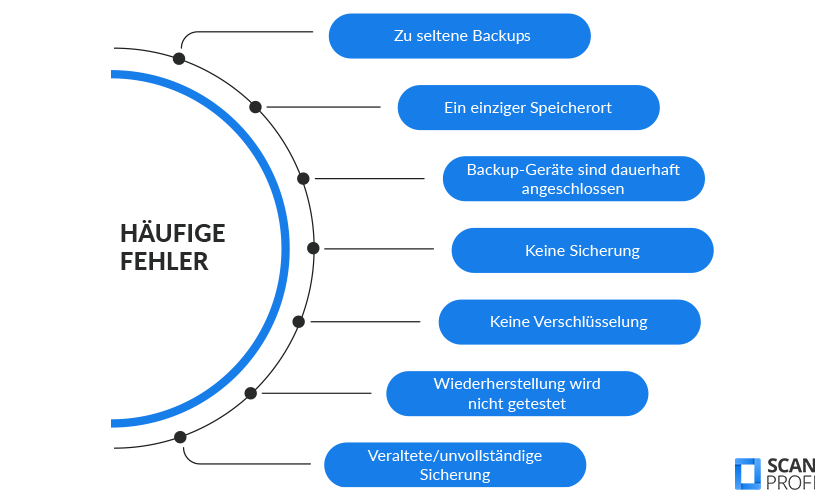
Die häufigsten Fehler im Überblick:
- Zu seltene Backups: Personenbezogene Daten werden nur unregelmäßig oder einmalig gesichert, neue Fotos oder Dokumente fehlen dann im Ernstfall komplett.
- Nur ein einziger Speicherort: Wird die externe Festplatte gestohlen oder beschädigt, ist auch das Backup verloren. Mindestens zwei unabhängige Orte sind sinnvoll.
- Backup-Geräte bleiben dauerhaft angeschlossen: Ein angeschlossenes Laufwerk kann von Malware oder Ransomware mitbetroffen sein. Besser: nach dem Backup trennen.
- Keine Sicherung des Smartphones: Handy-Daten wie Fotos oder Chats werden oft vergessen, obwohl sie besonders wertvoll sind.
- Keine Verschlüsselung: Besonders bei Cloud- oder mobilen Backups riskant. Unverschlüsselte Backups können bei einem Zugriff durch Dritte ein Sicherheitsproblem darstellen.
- Wiederherstellung nie getestet: Viele Backups sind unbrauchbar, weil nie geprüft wurde, ob sie im Notfall wirklich funktionieren.
- Veraltete oder unvollständige Sicherungen: Alte Versionen werden nicht gelöscht, neue Daten fehlen oder Ordner werden übersprungen.
Checkliste
Diese kurze Checkliste hilft dabei, die wichtigsten Schritte der Datensicherung sofort umzusetzen und keine zentralen Punkte zu vergessen:
- Geräte auswählen: Welche Daten sollen gesichert werden? (Laptop, Smartphone, Tablet, Fotos, Dokumente)
- Backup-Methode festlegen: Cloud-Backup, externe Festplatte oder Kombination.
- Automatische Sicherung aktivieren: Regelmäßige Backups einrichten, z. B. täglich oder wöchentlich.
- Verschlüsselung prüfen: Sicherstellen, dass Backups durch Datenverschlüsselung geschützt gespeichert werden.
- Test-Wiederherstellung durchführen: Prüfen, ob sich Daten problemlos zurückspielen lassen.
- Backup-Plan aktualisieren: In regelmäßigen Abständen prüfen, ob alles noch funktioniert (z. B. alle 3 Monate).
Häufig gestellte Fragen
Datensicherung bedeutet, wichtige Daten in einer zusätzlichen Kopie zu speichern, damit sie bei Verlust, Defekten oder Fehlern wiederhergestellt werden können.
Eine Datensicherung wird erstellt, indem man wichtige Dateien oder Systeme als Kopie speichert, entweder automatisch in der Cloud, auf einer externen Festplatte oder über integrierte Backup-Funktionen von Windows, macOS, iOS oder Android. Wichtig ist, die Sicherung regelmäßig zu wiederholen und die Wiederherstellung einmal zu testen.
Am zuverlässigsten ist eine Kombination aus Cloud-Backup und externer Festplatte. So liegen die Daten an mehreren Orten, werden automatisch gesichert und können im Notfall schnell wiederhergestellt werden. Die 3-2-1-Regel gilt dabei als bewährter Standard.
Ohne Datensicherung können Fotos, Dokumente und Geräteeinstellungen bei Defekten, Verlust, Diebstahl oder Softwarefehlern unwiederbringlich verloren gehen. In vielen Fällen lassen sich diese Daten dann gar nicht wiederherstellen.
Eine Datensicherung sollte man regelmäßig machen, idealerweise automatisch täglich oder wöchentlich, je nach Datenmenge und Nutzung.