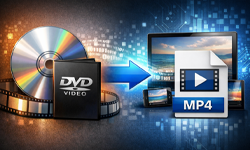
DVDs in MP4s umzuwandeln, ist eine gute Möglichkeit, Filme unabhängig von der Hardware immer zur Verfügung zu haben. Für viele Scan-Produkte gibt es Programme, so auch um beispielsweise CDs in MP3s umzuwandeln, um diese schnell verfügbar zu machen und vor dem Verfall zu bewahren. Wie diese Umwandlung genau abläuft und was dafür benötigt wird, erklärt der folgende Artikel.
DVDs umwandeln in MP4 „kurz erklärt“
Beim Umwandeln einer DVD in MP4 werden die Daten ausgelesen, komprimiert und im neuen Format abgespeichert, sodass sie digital abrufbar sind.
Definition: DVDs umwandeln in MP4
Das Umwandeln einer DVD in MP4 wird wie bei CDs auch als Rippen bezeichnet. Es beschreibt das Auslesen der Daten auf der DVD und deren Übertragung in das komprimierte MP4-Format. Dadurch entsteht ein kleineres Dateiformat, welches eine nur geringfügig schlechtere Qualität aufweist. Auch Informationen wie Metadaten werden hierbei übernommen.
Voraussetzungen
Für das Umwandeln einer DVD in MP4 werden einige technische Voraussetzungen benötigt, deren Aspekte den Ablauf und die Qualität der digitalen Dateien beeinflussen.
Grundlegende Voraussetzungen sind:
- CD-/DVD-Laufwerk: Ein internes oder externes Laufwerk, das DVDs zuverlässig auslesen kann.
- Ripping-Software: Programme wie VLC oder spezialisierte DVD-to-MP4-Converter wie WinX DVD Player oder HandBrake ermöglichen den Import und die Konvertierung von Videodateien.
- Ausreichender Speicherplatz: MP4-Dateien benötigen vergleichsweise wenig Platz, sollten aber dennoch strukturiert abgelegt werden.
Die folgende Übersicht zeigt wichtige Hinweise vor dem Umwandeln:
| Hinweis | Bedeutung |
| Metadaten | Automatisch geladene Titel, Künstler und Albumangaben erleichtern später die Organisation. |
| Standardisiert liegt die Bitrate zwischen 3 und 9,5 Mbit/s. Für eine höhere Qualität sollten allerdings 20–40 Mbit/s gewählt werden, was jedoch die Datei erheblich vergrößert. | |
| Kopierschutz | Manche ältere DVDs besitzen Kopierschutzmechanismen, die das Auslesen verhindern können. |
| Dateiformat | MP4 ist universell einsetzbar, alternative Formate wie MKV oder MOV bieten höhere Flexibilität. |
| Zustand der DVD | Zerkratzte oder beschädigte DVDs führen zu Lesefehlern oder Störgeräuschen im digitalen Ergebnis. |
Anleitung
Das Umwandeln einer DVD in MP4 erfolgt in wenigen Schritten und kann mit verschiedenen Programmen durchgeführt werden.
Ein typischer Ablauf folgt folgenden Schritten:
- DVD in ein geeignetes Laufwerk einlegen
- Software zum Rippen öffnen
- Ausgabeformat „MP4“ auswählen
- Qualitätsstufe festlegen
- Speicherort bestimmen
- Umwandlung starten
HandBrake
-
HandBrake herunterladen und öffnen
Nachdem die Software heruntergeladen wurde, kann sie geöffnet und die DVD in das Laufwerk eingelegt werden. -
Eingelegten Film auswählen
Der Name der DVD sollte nun auf dem Bildschirm im Fenster der Software erscheinen. -
Ripp-Einstellungen prüfen
Nun kann das Format auf MP4 ausgewählt werden, sowie weitere Informationen wie z. B. Codec, Bitrate, Untertitel, Größe usw. Diese sind in der Regel bereits aus den Metadaten ausgelesen, kann jedoch nach Bedarf in den Einstellungen geändert werden. -
Speicherort auswählen
Unter „Wählen“ kann der Speicherort für die Datei ausgewählt werden. -
Rippen
Wenn alle Einstellungen ausgewählt wurden, kann der Ripping-Prozess gestartet werden.
Pros
✅ Einfache Konvertierung
✅ Einige Bearbeitungsoptionen
Cons
❌ Probleme mit Kopierschutz
❌ MP4, WebM und MKV als einzige Dateiformate
VLC Media Player
-
VLC Media Player herunterladen und öffnen
Nachdem die Software heruntergeladen wurde, kann sie geöffnet und die DVD in das Laufwerk eingelegt werden. -
Eingelegten Film auswählen
Die eingelegte DVD findet sich im VLC unter „Medien“ und wählen Sie „Disc öffnen“. -
Laufwerk und Konvertieren auswählen
Unter der Rubrik „Laufwerk“ wählen Sie Ihr Laufwerk aus und stellen Sie unten von „Wiedergabe“ auf „Konvertieren“ um. -
Dateiformat anwählen
Im Drop-down-Menü unter „Profil“ kann nun MP4 als Dateiformat ausgewählt werden. -
Speicherort auswählen und starten
Unter der Rubrik „Ziel“ kann über „durchsuchen“ der neue Speicherort ausgewählt werden. Danach muss lediglich noch „Start“ gewählt werden.
Pros
✅ Leistungsstarke Konvertierung
✅ Für verschiedene Plattformen verfügbar
Cons
❌ Zusatzfeature für Kopierschutz notwendig
❌ Mögliche technische Probleme
Scanservice
Die meisten PCs besitzen heute kein CD- oder DVD-Laufwerk mehr und müssen an ein externes Laufwerk angebunden werden. Wer sich diesen Umweg ersparen will oder etwa mehrere DVDs digitalisieren möchte, der wendet sich im besten Fall an einen Scandienstleister wie ScanProfi.
Lassen Sie Ihre DVDs digitalisieren
- Vidos & Filme vor dem Verfall bewahren
- Hohe Auflösung & Datenschutz
- Archivierung in verschiedenen Dateiformaten
Jetzt mehr erfahren!
Häufig gestellte Fragen
Um eine DVD in eine MP4 Datei umzuwandeln, wird die Diskette in ein vorgesehenes Laufwerk eingelegt. Der Computer liest dann die Daten aus und konvertiert sie mithilfe einer speziellen Software in das komprimierte MP4-Format.
Für die Konvertierung von DVD zu MP4 eignen sich verschiedene Softwares, unter anderem HandBrake, VLC, WinX DVD Ripper, Moravi, oder aber ein Scandienstleister wie ScanProfi, welcher das Digitalisieren für dich übernimmt.
Im Regelfall liegt die Bitrate zwischen 3 und 9,5 Mbit/s, wobei der Standard zwischen 5 und 8 ist. Für besonders hohe Qualität, wenn die Größe der Datei keine Rolle spielt, ist auch eine Bitrate von 20–40 Mbit/s möglich.