Inhaltsverzeichnis
Das Umwandeln einer CD in MP3 ist eine einfache Möglichkeit, Musik digital auf dem Smartphone oder Computer zu speichern und flexibel abzuspielen. Gleichzeitig gewinnt die Digitalisierung von Scan-Produkten wie CDs oder DVDs an Bedeutung, wenn es darum geht, analoge Inhalte langfristig zu sichern. Dieser Beitrag erklärt, was beim Umwandeln wichtig ist und wie du dabei am besten vorgehst.
CDs in MP3 umwandeln „kurz erklärt“
Beim Umwandeln einer CD in MP3, auch „Rippen“ genannt, werden die Audiodaten der CD digital ausgelesen und in das MP3-Format komprimiert. Die Musik lässt sich anschließend auf jedem Gerät speichern, abspielen oder archivieren.
Definition: CDs in MP3 umwandeln
Das Umwandeln einer CD in MP3 wird auch als Rippen bezeichnet. Es beschreibt den Vorgang, bei dem die digitalen Audiodaten einer CD ausgelesen und in das komprimierte MP3-Format übertragen werden.
Dabei entstehen deutlich kleinere Dateien, die auf nahezu allen Geräten abgespielt, gespeichert und archiviert werden können. Der ursprüngliche Inhalt der CD bleibt erhalten, wird jedoch in ein flexibler nutzbares Dateiformat überführt.
Zum Vorgang gehören in der Regel drei Schritte:
- das Auslesen der einzelnen CD-Titel,
- die Komprimierung in das MP3-Format,
- sowie das Hinzufügen von Metadaten wie Titelinformationen, Albumname oder Cover.
Auf diese Weise lässt sich eine CD-Sammlung langfristig sichern und flexibel digital nutzen.
Voraussetzungen
Für das Umwandeln einer CD in MP3 werden nur wenige technische Voraussetzungen benötigt, dennoch gibt es einige Aspekte, die den Ablauf und die Qualität der digitalen Dateien beeinflussen.
Grundlegende Voraussetzungen sind:
- CD-/DVD-Laufwerk: Ein internes oder externes Laufwerk, das Audio-CDs zuverlässig auslesen kann.
- Ripping-Software: Programme wie Windows Media Player, VLC oder spezialisierte CD-to-MP3-Converter ermöglichen den Import und die Konvertierung von Audiodateien.
- Ausreichender Speicherplatz: MP3-Dateien benötigen vergleichsweise wenig Platz, sollten aber dennoch strukturiert abgelegt werden.
- Internetverbindung (optional, aber hilfreich): Ermöglicht die automatische Erkennung von Titeln, Albuminformationen und Coverbildern.
Die folgende Übersicht zeigt wichtige Hinweise vor dem Umwandeln:
| Hinweis | Bedeutung |
| Metadaten | Automatisch geladene Titel, Künstler und Albumangaben erleichtern später die Organisation. |
| Die Wahl zwischen 128, 192, 256 oder 320 kbps beeinflusst Dateigröße und Klangqualität. | |
| Kopierschutz | Manche ältere CDs besitzen Kopierschutzmechanismen, die das Auslesen verhindern können. |
| Dateiformat | MP3 ist universell einsetzbar, alternative Formate wie FLAC bieten höhere Qualität, aber größere Dateien. |
| Zustand der CD | Zerkratzte oder beschädigte CDs führen zu Lesefehlern oder Störgeräuschen im digitalen Ergebnis. |
Anleitung
Das Umwandeln einer CD in MP3 erfolgt in wenigen Schritten und kann mit verschiedenen Programmen durchgeführt werden.
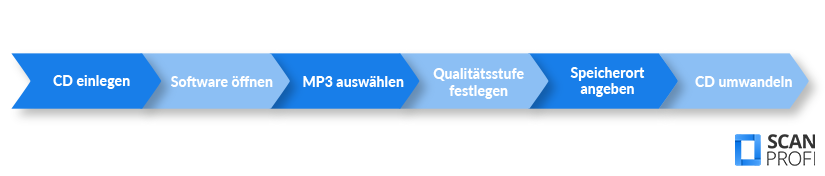
Ein typischer Ablauf folgt folgenden Schritten:
- CD in ein geeignetes Laufwerk einlegen
- Software zum Rippen öffnen
- Ausgabeformat „MP3“ auswählen
- Qualitätsstufe festlegen
- Speicherort bestimmen
- Umwandlung starten
-
Windows Media Player öffnen
Nach dem Einlegen der Audio-CD den Windows Media Player starten. In vielen Fällen öffnet er sich auch automatisch, sobald eine CD erkannt wird. -
Audio-CD auswählen
Die eingelegte CD erscheint in der linken Seitenleiste bzw. im Navigationsbereich unter „Musik“ oder „Andere Medien“. Dort die CD anklicken, sodass die Titelliste angezeigt wird. -
Rip-Einstellungen prüfen
Vor dem Start empfiehlt es sich, die Einstellungen zu kontrollieren:
– Im Menü auf „Rippeinstellungen“ klicken
– Unter „Weitere Optionen“ lässt sich der Speicherort für die gerippten Dateien anpassen
– Hier kann auch festgelegt werden, ob Ordnerstruktur nach Interpret/Album angelegt wird -
Format auf MP3 umstellen
Unter „Rippeinstellungen“ → „Format“ die Option „MP3“ auswählen. Dadurch wird festgelegt, dass die CD-Titel direkt als MP3-Dateien gespeichert werden und nicht z. B. als WMA. -
Audioqualität (Bitrate) festlegen
Im Bereich „Audioqualität“ die gewünschte Bitrate einstellen, etwa 192 kbps als guter Standard oder 320 kbps für möglichst hohe Qualität. Höhere Bitrate bedeutet bessere Klangqualität, aber auch größere Dateien. -
Titel auswählen
In der Titelliste kann festgelegt werden, welche Tracks gerippt werden sollen. Standardmäßig sind meist alle Titel markiert; einzelne Titel lassen sich bei Bedarf ab- oder anwählen. -
Rip-Vorgang starten
Über die Schaltfläche „CD rippen“ wird der Umwandlungsprozess gestartet. Der Fortschritt ist in der Titelliste sichtbar, während die Audiodaten von der CD gelesen und ins MP3-Format konvertiert werden. -
MP3-Dateien im Musikordner finden
Nach Abschluss des Vorgangs werden die MP3-Dateien im zuvor definierten Speicherort abgelegt, in der Regel im „Musik“-Ordner unter einem Unterordner mit Interpret- und/oder Albumnamen. Von dort aus können sie in andere Ordner verschoben oder auf weitere Geräte übertragen werden.
- Musik-App öffnen
- „Einstellungen“ → „Dateien“ → „Importeinstellungen“ auswählen
- „MP3-Codierer“ als Importformat festlegen
- CD einlegen
- Titel auswählen und „CD importieren“ starten
- MP3-Dateien werden im Musik-Verzeichnis gespeichert
Die folgende Tabelle zeigt gängige Alternativen zum Windows Media Player, die ebenfalls zum Umwandeln von CDs in MP3 genutzt werden können:
| Software | Vorteile | Hinweise | |
|
MP3-Profil im Menü „Konvertieren/Speichern“ auswählbar | MP3-Profil manuell wählen | |
| fre:ac |
|
Ideal für ganze CD-Sammlungen | Batch-Konvertierung möglich |
|
Werbefinanziert, aber zuverlässig | Automatische |
Qualitätsstufen
Die Qualität einer MP3-Datei hängt maßgeblich von der gewählten Bitrate sowie der Art der Kodierung ab. Beide Faktoren bestimmen, wie detailreich Musik wiedergegeben wird und wie groß die resultierende Datei ist.
Welche Bitrate ist sinnvoll?
Die Bitrate gibt an, wie viele Kilobit pro Sekunde für die Audiokompression genutzt werden. Höhere Werte liefern bessere Qualität, benötigen jedoch mehr Speicherplatz.
Typische Bitraten und ihre Eigenschaften:
| Bitrate | Klangqualität | Empfehlung |
| 128 kbps | merkliche Verluste, geringes Detail | nur für Sprache oder sehr kleine Dateien |
| 192 kbps | gute Alltagsqualität | solide Wahl für Musikarchive |
| 256 kbps | hohe Qualität, kaum Verluste | ideal für regelmäßiges Musikhören |
| 320 kbps | nahezu transparent zum Original | bevorzugt für hochwertige Musikstücke |
Zur Orientierung: Für die meisten Anwendungen gelten 256 oder 320 kbps als sinnvoller Standard.
VBR vs. CBR
MP3-Dateien können unterschiedlich kodiert sein. Die Wahl zwischen VBR und CBR beeinflusst sowohl Qualität als auch Dateigröße.
CBR (Constant Bitrate):
- Gleiche Bitrate während des gesamten Tracks
- Vorhersehbare Dateigröße
- Einfacher für ältere Geräte
VBR (Variable Bitrate):
- Passt die Bitrate dynamisch der Komplexität der Musik an
- Bessere Qualität bei gleicher oder kleinerer Dateigröße
- Moderne Standardempfehlung für Musik
Für Musik ist VBR auf hoher Qualitätsstufe größtenteils die beste Wahl. CBR eignet sich eher für spezielle Einsatzzwecke, z. B. Streaming oder ältere Abspielgeräte.
Häufige Probleme & Lösungen
Beim Umwandeln von CDs in MP3 können verschiedene Schwierigkeiten auftreten, viele davon lassen sich jedoch schnell beheben. Die folgende Übersicht zeigt typische Probleme und die entsprechenden Lösungen.
Ursachen:
- Verschmutzte/zerkratzte CD
- Veraltetes oder defektes Laufwerk
- Treiberfehler
Lösungen:
- CD reinigen
- Alternatives Laufwerk testen
- Treiber aktualisieren
Ursachen:
- Keine Internetverbindung
- Fehlende Metadatendatenbank für das Album
Lösungen:
- Internetverbindung prüfen
- Automatische Metadatensuche aktivieren
- Titel nachträglich bearbeiten
Ursachen:
- CD enthält älteren Kopierschutz
Lösungen:
- Andere Software testen (z. B. VLC, fre:ac)
- Rechtlich beachten: Kopierschutz nicht umgehen
Ursachen:
- Niedrige Bitrate
- Beschädigte CD
- Unpassender Encoder
Lösungen:
- 256–320 kbps wählen
- CD reinigen
- Anderen Encoder auswählen
Ursachen:
- Software importiert keine Cover
- Albumgrafiken nicht verfügbar
Lösungen:
- MP3-Tag-Editor nutzen
- Andere Ripping-Software wählen
Ursachen:
- Beschädigte Sektoren
- Energiesparmodus
- Parallelzugriff auf das Laufwerk
Lösungen:
- CD prüfen
- Computer-Energieeinstellungen anpassen
- Programme schließen und Vorgang neu starten
Rechtliche Grundlagen
Beim Umwandeln einer CD in MP3 spielt die rechtliche Einordnung eine wichtige Rolle. Grundsätzlich ist das Erstellen einer Privatkopie erlaubt, allerdings nur unter bestimmten Voraussetzungen. Entscheidend ist vor allem, ob ein Kopierschutz vorhanden ist und wie die entstandenen Dateien genutzt werden.
Was im Rahmen einer Privatkopie erlaubt und nicht erlaubt ist, zeigt diese Übersicht:
| Bereich | Erlaubt? | Hinweis |
| Privatkopie eigener CDs | ✔ Ja | Nur zulässig, wenn kein Kopierschutz vorhanden ist |
| Nutzung auf eigenen Geräten | ✔ Ja | Smartphone, Laptop, Auto, Media Player |
| Weitergabe an Dritte | ✖ Nein | Verstöße gegen das Urheberrecht |
| Kopierschutz umgehen | ✖ Nein | Gesetzlich verboten |
| Kopieren geliehener/fremder CDs | ✖ Nein | Keine zulässige Privatkopie |
Dieser rechtliche Rahmen sorgt dafür, dass CDs im privaten Bereich problemlos in MP3 umgewandelt werden können, solange Urheberrechte und Kopierschutzmechanismen respektiert werden.
MP3 organisieren & speichern
Nach dem Umwandeln entstehen häufig viele einzelne MP3-Dateien, die ohne klare Struktur schnell unübersichtlich werden. Eine saubere Organisation sorgt dafür, dass Musik-Apps die Titel korrekt anzeigen und die Dateien auch später problemlos gefunden oder übertragen werden können.
Ordnerstruktur
Eine einfache, bewährte Sortierung:
- Interpret
- Album
- Titelnummer + Titelname
Metadaten prüfen
Fehlende oder falsche Tags führen dazu, dass Titel unter „Unbekannt“ erscheinen.
Wichtige Informationen:
- Titelname
- Album
- Interpret
- Tracknummer
- Albumcover
Praktische Tools: Mp3tag, MusicBrainz Picard.
Speicherort & Sicherung
| Speicherort | Vorteil | Nachteil |
| Lokaler PC | Schnell zugänglich | Risiko bei Defekt |
| Externe SSD/HDD | Ideal für große Sammlungen | Manuelles Backup notwendig |
| Cloud | Von überall abrufbar | Internet abhängig |
Empfehlung: Mindestens eine lokale Kopie + eine cloudbasierte Sicherung.
Alternative Formate
Nicht immer ist MP3 das ideale Zielformat. Je nach Anwendungsfall können auch FLAC oder WAV sinnvoll sein, etwa wenn besonders hohe Klangqualität oder eine verlustfreie Archivierung im Vordergrund stehen. Die folgenden Unterschiede helfen bei der Auswahl des passenden Formats.
| Beschreibung | Qualität | Typische Nutzung | ||
| MP3 | Verlustbehaftetes, stark |
Gut bis sehr gut (abhängig von Bitrate) |
Sehr klein |
|
| FLAC | Verlustfreies Kompressionsformat | Identisch zum Original | Mittel bis groß |
|
| WAV | Unkomprimiertes Rohformat | Hervorragend (Originalqualität) | Sehr groß |
|
Diese Unterschiede zeigen, dass MP3 zwar für die meisten Nutzer ausreichend ist, alternative Formate jedoch klare Vorteile bieten, wenn Qualität oder Langzeitarchivierung im Mittelpunkt stehen.
CDs digitalisieren lassen
Für umfangreiche CD-Sammlungen kann ein professioneller Scandienstleister eine zeitsparende und qualitativ zuverlässige Lösung sein. Die Medien werden dabei präzise ausgelesen, in das gewünschte Format konvertiert und mit korrekten Metadaten versehen.
Besonders bei beschädigten Discs oder sehr großen Beständen bietet dieser Weg eine echte Möglichkeit zum konsistenten und komfortablen Archivieren.
Vorteile eines Digitalisierungsservices:
- Schnelle Verarbeitung großer Mengen
- Bessere Auslesequalität bei alten bzw. zerkratzten CDs
- Einheitliche Dateistruktur und korrekte Titelinformationen
- Bereitstellung in MP3, WAV oder FLAC
Sinnvoll bei:
- sehr großen Sammlungen
- Qualitätsansprüchen an Metadaten und Archivierung
- Kombination mit weiteren Digitalisierungsmedien (z. B. DVDs, Kassetten)
Häufig gestellte Fragen
CDs lassen sich mit einem CD-Laufwerk und einer geeigneten Software in MP3 umwandeln. Die Disc wird dabei ausgelesen („gerippt“) und die Titel als MP3-Dateien gespeichert. Programme wie Windows Media Player, VLC oder spezialisierte Converter übernehmen den gesamten Vorgang automatisch.
Ja, das Erstellen einer privaten Kopie ist erlaubt, solange kein Kopierschutz umgangen wird und die Dateien nicht weitergegeben werden.
Für gute Qualität werden 256 oder 320 kbps empfohlen, alternativ VBR auf hoher Stufe.
Viele Programme lesen solche Discs teilweise aus, bei stark beschädigten Medien hilft häufig ein professioneller Digitalisierungsservice wie ScanProfi.
Gängige Alternativen sind WAV (unkomprimiert) und FLAC (verlustfrei komprimiert).
Nicht direkt. Die CD muss zuerst am Computer in MP3 umgewandelt und anschließend aufs Smartphone kopiert werden.