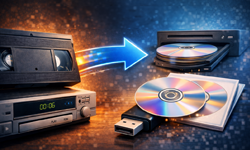
Viele Menschen besitzen noch alte VHS mit Filmen oder Erinnerungen. Diese sind jedoch nicht ewig haltbar und sollten deshalb zeitnah digitalisiert werden, bevor die Aufnahmen unwiederbringlich verfallen. Das neue Speichermedium sollte dabei allerdings gut gewählt werden. Eine Möglichkeit ist es, das Video auf eine CD zu überspielen. Was es hierbei zu beachten gibt, erklärt der folgende Artikel.
VHS auf CD überspielen „kurz erklärt“
Um VHS auf CD zu überspielen, benötigt es zunächst eine Video-CD, welche die Aufnahme als MPEG speichert. Es ist jedoch empfohlen, stattdessen lieber auf einer DVD oder einem USB-Stick zu speichern.
Definition: VHS auf CD überspielen
Beim Überspielen von VHS auf CD wird das analoge Signal über eine Software am PC in eine MPEG-Datei umgewandelt, welche daraufhin auf eine Video-CD gebrannt werden kann. Es ist allerdings eher empfohlen, DVDs oder USB-Sticks als Speichermedien zu verwenden, da es nur wenige Abspielmöglichkeiten für VCDs gibt und diese Form generell nicht sehr weitverbreitet ist.
Lassen Sie Ihre VHS digitalisieren
- VHS Kassetten digital aufbewahren
- Hohe Auflösung & Datenschutz
- Archivierung in verschiedenen Dateiformaten
Jetzt mehr erfahren!
Alternative Speichermedien
Eine herkömmliche CD ist kein Speicherort für eine Videodatei, weshalb spezielle Video-CDs (VCD) oder Super-Video-CDs (SVCD) verwendet werden müssen. Weitere, in der Regel besser geeignete Speichermedien sind die DVD oder der USB-Stick. Anleitungen hierfür finden sich in den folgenden Beiträgen.
USB
- mehr Speicherplatz als CD
- Klein und Mobil für unterwegs
Schritt-für-Schritt-Anleitung
Mit der folgenden Anleitung lässt sich eine VHS-Kassette selbstständig auf eine CD übertragen. Die einzelnen Schritte bauen aufeinander auf und setzen kein spezielles Vorwissen voraus.
Vorbereitung
Bevor die Übertragung starten kann, sollte die Kassette auf Schäden überprüft werden, die Videoköpfe sollten gereinigt und das Band sollte einmal vorwärts und rückwärts abgespielt werden, um die Bandspannung zu lockern.
Software-Setup
Nun kann die entsprechende Software ausgewählt und auf dem PC installiert werden. Wichtig ist hierbei darauf zu achten, dass VCDs das MPEG-Format nutzen. Die Software sollte in der Lage sein, in diesen Dateityp umzuwandeln.
Verkabelung
Im nächsten Schritt wird nun der Videorekorder mit dem PC über das MPEG-Grabber-Kabel verbunden.
Aufnahme
Das Band kann nun abgespielt und mitgeschnitten werden. Für ein noch besseres Ergebnis bietet es sich an, die Aufzeichnung zunächst auf ein verlustfreies Format (z. B. AVI) zu speichern und diese anschließend in MPEG umzuwandeln.
Export
Im letzten Schritt wird die MPEG-Datei dann auf die VCD gebrannt. Hierfür wird ein spezieller CD-Brenner benötigt.
Mögliche Probleme & Tipps
Es gibt einige mögliche Probleme beim VHS-auf-CD-Überspielen.
-
Speicherplatz & Qualität
Eine VCD kann oft nur Daten niedrigerer Qualität und von einer Länge zwischen 60 und 80 Minuten speichern. -
Bildrauschen, Aussetzer oder Unschärfe
Diese Probleme treten auf, wenn das Equipment nicht in gutem Zustand ist, also das Band etwa schimmelig oder mit Staub bedeckt ist oder die Videoköpfe verdreckt sind. -
Asynchronität
Es kann während der Aufnahme passieren, dass Bild und Ton „auseinanderlaufen“, also nicht mehr synchron sind. Diese Sync-Probleme liegen entweder bei der Software oder direkt am Rekorder selbst. -
Dauer der Aufnahme
Es sollte beachtet werden, dass die Software nur das abgespielte Material mitschneidet. Die Aufnahme dauert also genauso lange wie das Video selbst.
Häufig gestellte Fragen
Ja, es ist möglich, sofern es sich um eine Video-CD handelt. Man würde das Video jedoch empfohlenerweise eher auf eine DVD brennen oder auf einen USB-Stick kopieren.
Eine Video-CD fasst maximal 80 Minuten. Es können also nur so viele Aufnahmen gebrannt werden, wie in dieses Zeitlimit passen.
Nicht immer. Viele Softwares besitzen Funktionen, welche Störgeräusche reduzieren können. Eine vollständige Entfernung ist jedoch meist nicht möglich.